
ALLA
Sök

SvenskaUSD
VälkommenLogga in/Registrera
0 ObjektÖnskelista
0 Objekt$0.00


Produktbeskrivningar
Specifikationer
Recensioner
Produktbeskrivningar
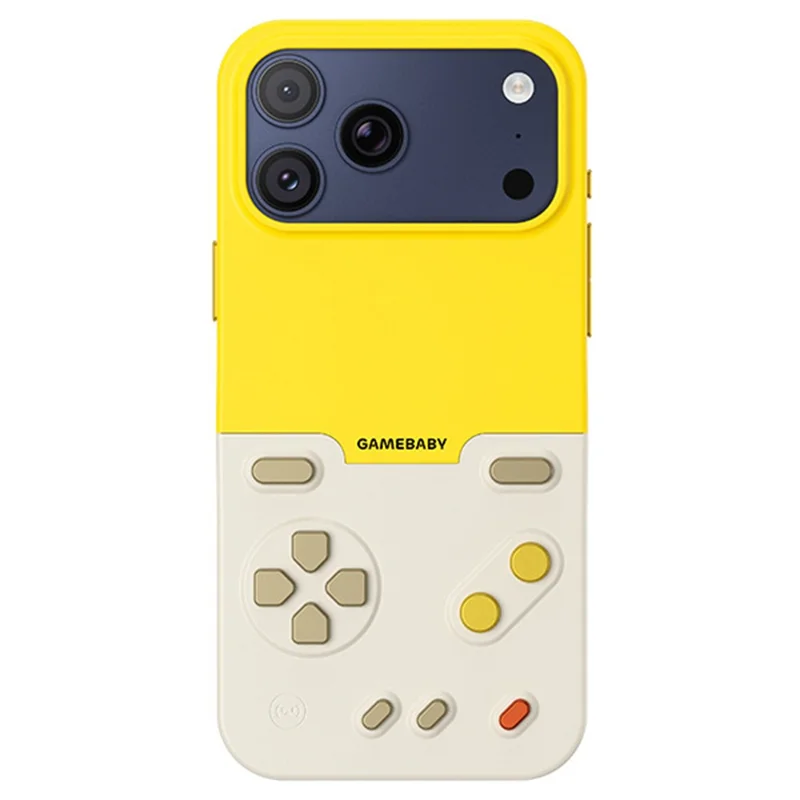
BITMOLAB GAMEBABY För iPhone 17 Pro Max Etui Retro Handhållen Spelkonsol Design Mobilskal - Gul + Beige
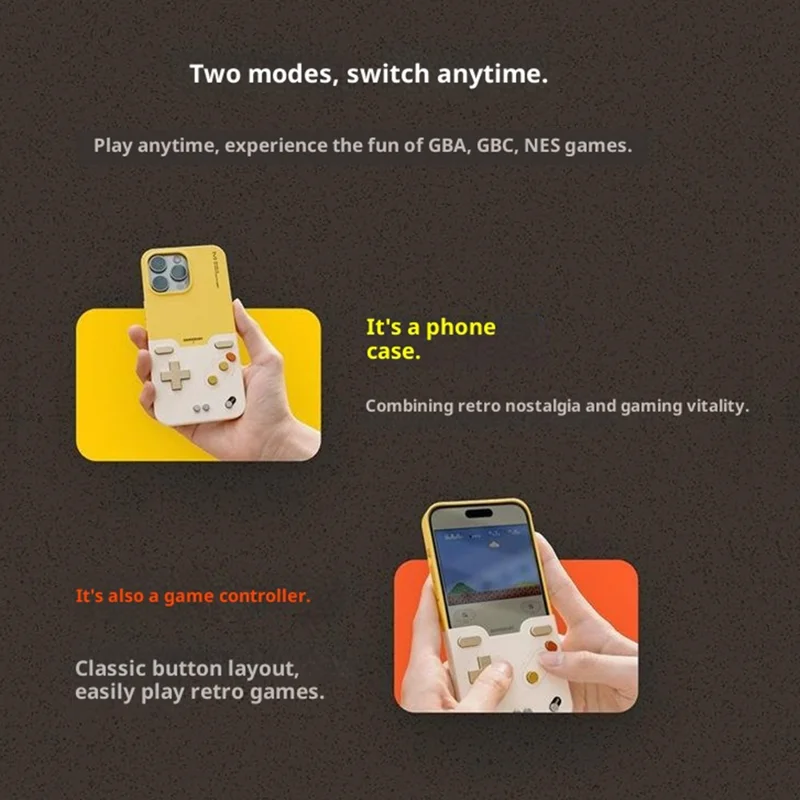
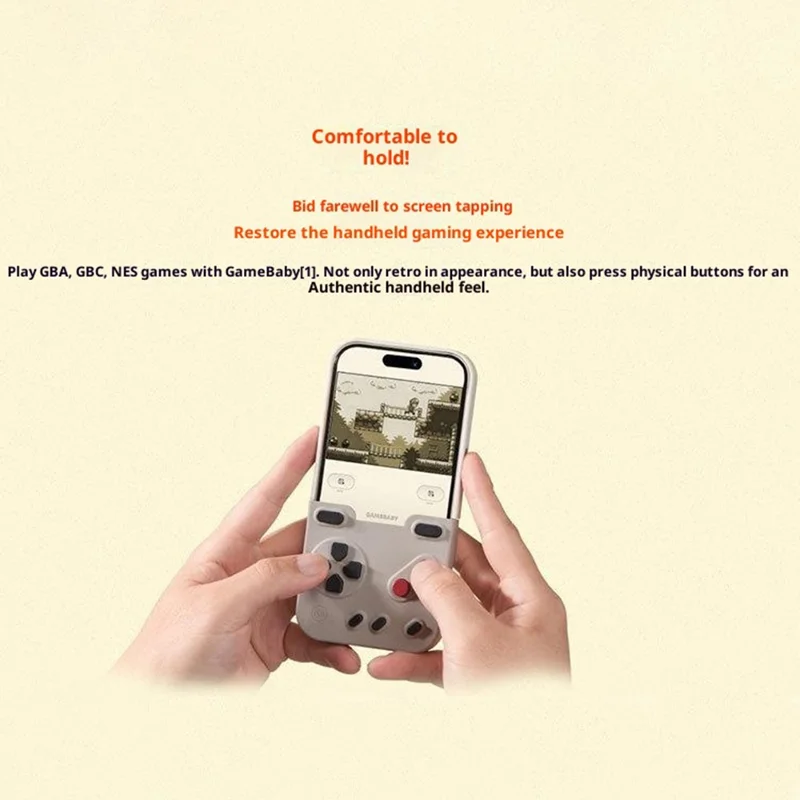
- 【2-i-1 Funktionsdesign】 Kombinerar ett skyddande mobilskal med en retro handhållen spelkontroll, och erbjuder både stil och underhållning i en enhet
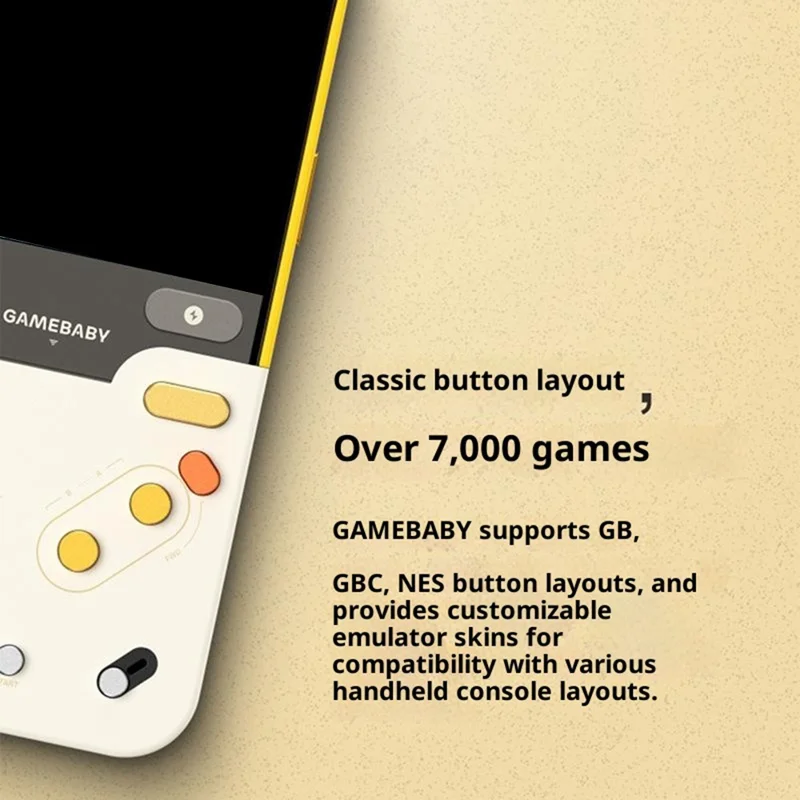
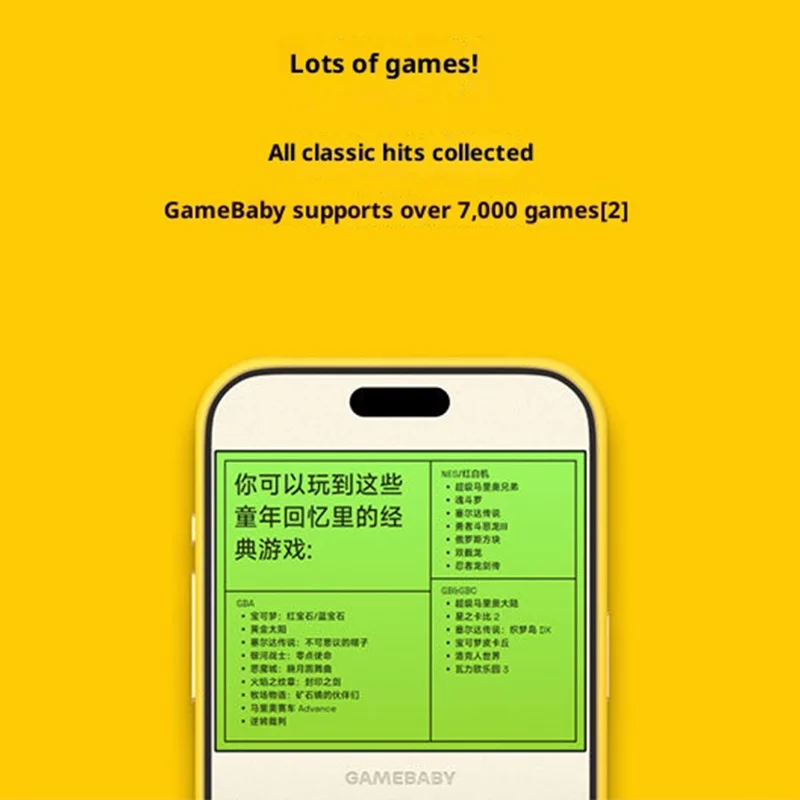
- 【Spelbar spelkonsol】 Utrustad med inbyggda klassiska kontroller och knappsatslayout, stöder över 7000 spel, inklusive GB, GBC och NES för nostalgiinriktad spelspa
- 【Klassisk knappsats】 Innehåller D-knapp, A/B-knappar, L/R, Start/Select och mer – optimerad för exakt och bekväm spelupplevelse
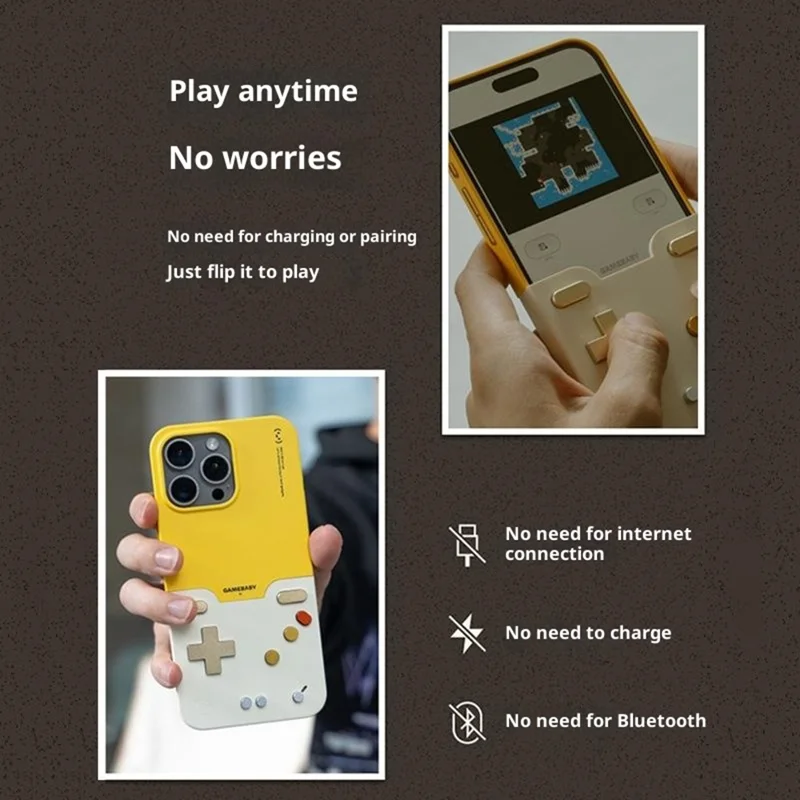
- 【Omedelbar spelning】 Inget behov av Bluetooth, kablar eller laddning – vänd bara och börja spela
- 【Stilren och slitstark】 Tillverkad av högkvalitativt PC-material och silikon, erbjuder säker greppkänsla, stötdämpning och lång livslängd
- 【Stöd för anpassad emulator】 Kompatibel med olika simulatorskinn för att förbättra spelupplevelsen
Så här använder du:
Proceduren gäller endast för de tre GAMEBABY-stödda och anpassade Delta-emulatorerna: NES, GBC och GBA.
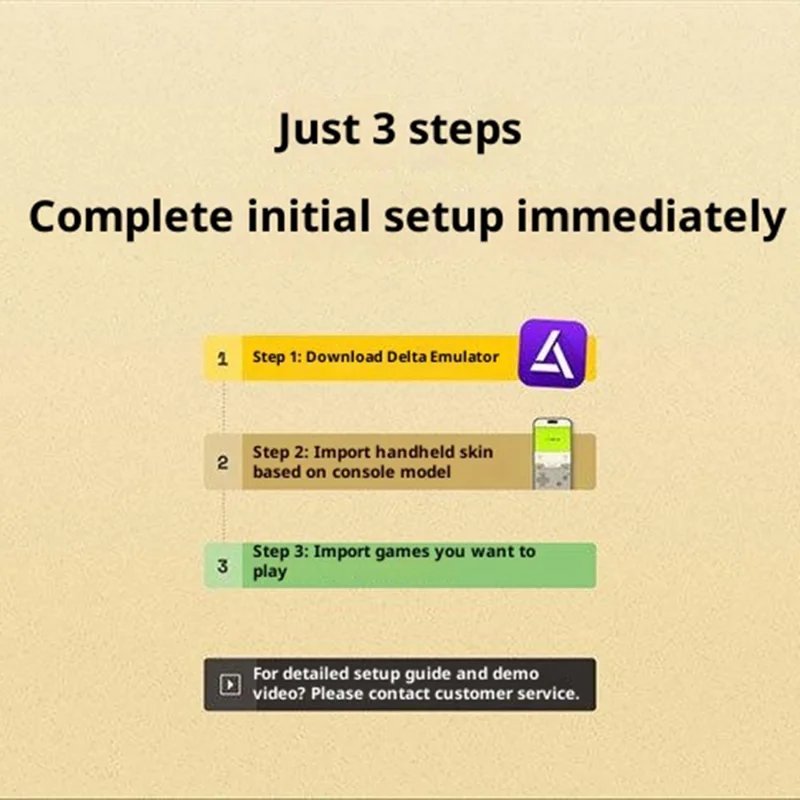
Installera Delta-emulatorn
- GAMEBABY bygger sin spelupplevelse på Delta-emulatorn, och för de flesta är det enkelt att installera Delta-emulatorn: öppna App Store, sök efter nyckelordet ‘Delta’, hitta appen och klicka på Hämta för att starta nedladdningen. Om du använder ett Apple ID i fastlandskina kan du hoppa direkt till App Store via länken nedan eller denna.
- https://apps.apple.com/cn/app/delta-game-emulator/id1048524688?platform=iphone
Importera GAMEBABY-skinn
- Som standard spelar vi klassiska handhållna spel i Delta med hjälp av virtuella knappar på skärmen.
- Med GAMEBABY är dock de fysiska knapparna på toppen mappade till rätt platser för att aktivera de virtuella knapparna på skärmen, vilket är det viktigaste kärnprincipen för GAMEBABY, så du måste importera GAMEBABY-specifika skinn för att kunna spela korrekt.
- Klicka på länken nedan för att ladda ner det skinn du behöver och spara det på din iPhone på det sätt du föredrar.
- https://sspaime.feishu.cn/drive/folder/CojGfB3xAlJiipdrlHfcDHW2nZf
- Öppna Delta-inställningsgränssnittet, i området CONTROLLER SKINS kan vi se sex handhållna alternativ, vi tillhandahåller tre modeller för GAMEBABY, nämligen NES (Nintendo), GBC (Game Boy Color) och GBA (Game Boy Advance), klicka på motsvarande modell för att ställa in kontrollskinnen för den. Klicka på motsvarande modell för att ställa in kontrollskinnen för den.
- Eftersom GAMEBABY är avsett för användning i porträttläge måste du klicka på ‘PORTRAIT’, klicka på plustecknet i det övre högra hörnet, Delta kommer att visa systemets filbibliotek, där vi hittar det förberedda skinnfilen i .deltaskin-format, markera den och klicka på knappen ‘Öppna’ i det övre högra hörnet för att slutföra importen.
- Precis som vid import av spelfiler kan du också importera skin via andra metoder, till exempel delningsmenyn eller genom att klicka direkt i filappen.
Importera spelfiler
- Med emulatorn på plats är det dags att importera de spelfiler du vill spela, vilket vi har delat upp i import inom appen och utanför appen.
Import inom appen
- Först och främst, låt oss titta på import inom appen. När du öppnar Delta's huvudgränssnitt kan du se en plusknapp i det övre högra hörnet, vilket är ingången för att importera spel. Efter att ha klickat på plusknappen kan du se två alternativ, Filer och iTunes, vanligtvis väljer vi Filer.
- Därefter kan du hitta den spelfil du förberett i förväg i det popup-fönster ‘Filer’ som visas, och klicka på den för att importera.
Import utanför appen
- Om du har laddat ner en spelfil via din webbläsare eller tagit emot en spelfil via ett tredjepartsverktyg som WeChat kan du öppna den spelfilen direkt i Delta-appen genom delningsmenyn som är inbyggd i systemet.
- Om du redan har sparat en spelfil till iOS Filer-app, räcker det att klicka på den, och Delta-appen öppnas automatiskt och importerar spelfilen. Nu har du slutfört alla steg för att komma igång med GAMEBABY, eller om du vill para ihop den med din mobil kan du klicka på länken nedan för att ladda ner vårt speciellt förberedda GAMEBABY-wallpaper.
- https://sspaime.feishu.cn/drive/folder/IoL7fLvkflpiZFdIvH1caZXOn8g