




Opisy produktów
Specyfikacja
Opinie
Opisy produktów
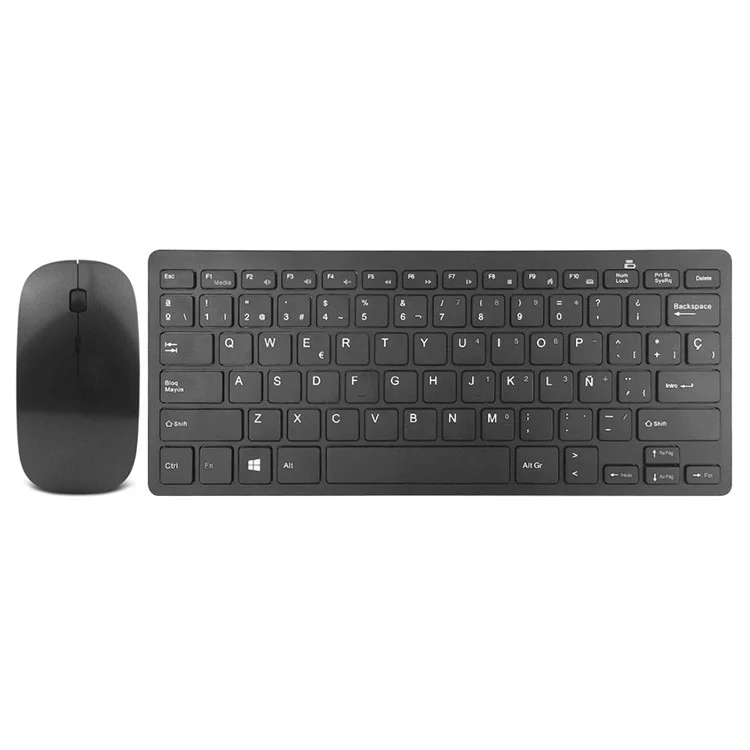
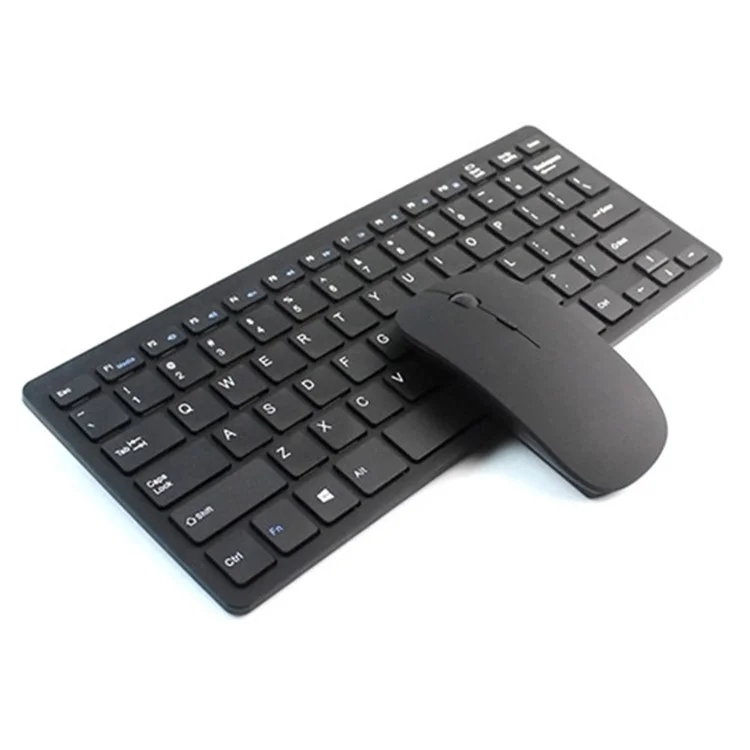
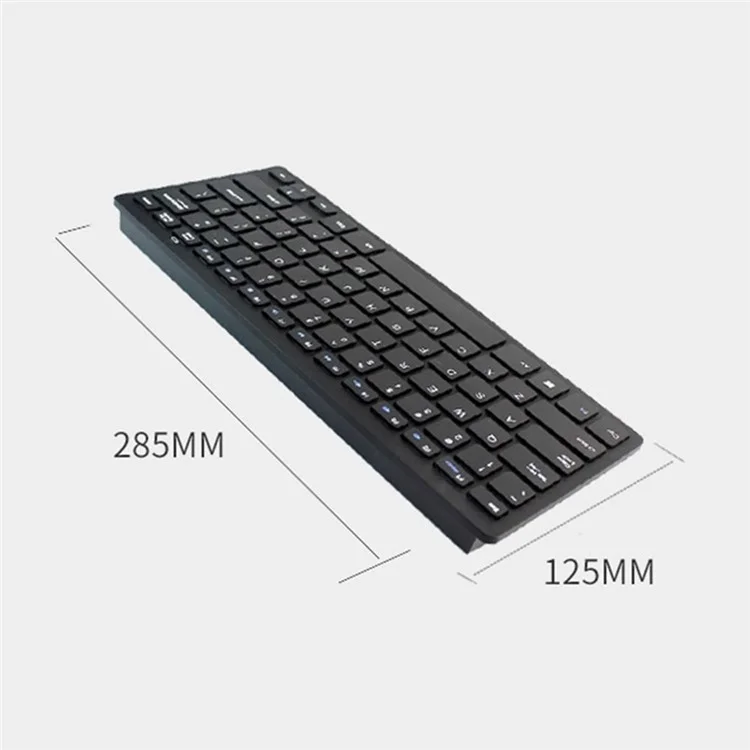
H263 2.4G Bezprzewodowy zestaw klawiatury i myszy, układ hiszpański, cicha, płaska klawiatura
- 【Szeroka kompatybilność】Zgodna z laptopami, komputerami stacjonarnymi, inteligentnymi telewizorami, dekoderami i wieloma innymi urządzeniami, oferuje wszechstronne zastosowanie dla różnych urządzeń
- 【Bezprzewodowa technologia 2.4G antyinterferencyjna】Wykorzystuje pasmo częstotliwości ISM 2,4 GHz z automatycznym skakaniem częstotliwości w celu uniknięcia zakłóceń ze strony innych urządzeń bezprzewodowych, zapewniając stabilne połączenie
- 【Długi zasięg bezprzewodowy】Zasięg transmisji bezprzewodowej sięga do 10 metrów, umożliwiając wygodną kontrolę z odległości bez przeszkód
- 【Wysokoprecyzyjna mysz optyczna】Mysz wyposażona jest w wysokoprecyzyjny czujnik optyczny 1000 CPI, zapewniający płynne, czułe i dokładne sterowanie w codziennych zastosowaniach
- 【Funkcje oszczędzania energii】Wiele automatycznych trybów uśpienia pozwala klawiaturze i myszy szybko przejść w głęboki sen w celu oszczędzania energii baterii, gdy nie są używane
- 【Podłącz i graj】Odbiornik i nadajnik są wstępnie sparowane, nie wymagają dodatkowego łączenia. Po prostu podłącz odbiornik USB i rozpocznij natychmiastową pracę
Specyfikacja:
| Parametr | Szczegóły |
|---|---|
| Częstotliwość pracy | 2402-2480 MHz |
| Napięcie klawiatury | 3 V (1,5 V x 2) |
| Prąd klawiatury | <5 mA |
| Bateria | 2 baterie AAA (nie dołączone) |
| Kanały | 16 |
| Zasięg działania | 10 metrów |
| Zgodność z Bluetooth | Windows 8, 10, Android 5.0+, iOS, macOS X 10.10+ |
| Zgodność bezprzewodowa 2.4G | Windows XP/7/8/10+, Android 4.4+, iOS 13+, macOS X 10.5+, Linux Kernel 2.6+, Chrome OS |
| Precyzja myszy | Technologia optyczna 1000 CPI |
| Połączenie | Bezprzewodowe 2.4G, Bluetooth 3.0 |
| Obsługiwane urządzenia | Obsługuje połączenie bezprzewodowe oraz dwa urządzenia Bluetooth |
| Sposoby przełączania | Tryb bezprzewodowy: FN+1, uruchamia tryb bezprzewodowy 2.4G (należy najpierw podłączyć NARO do portu USB komputera) |
|
Urządzenie Bluetooth: FN+2 lub FN+3 1. Włóż 2 baterie AAA do klawiatury. 2. Użyj urządzenia, aby wyszukać klawiaturę Bluetooth. 3. Naciśnij przycisk „connect” na spodzie klawiatury przez 1-3 sekundy, aby połączyć. Lampka miga. 4. Gdy znajdziesz nazwę urządzenia „klawiatura Bluetooth”, możesz jej używać. |
|
|
Mysz Bluetooth (bez odbiornika USB) Odpowiednia dla tabletów i telefonów komórkowych (nie obsługuje urządzeń iOS firmy Apple; mysz Bluetooth jest obsługiwana dopiero od iPhone 13 Pro), obsługuje laptopy i komputery stacjonarne Apple z systemem MAC. 1. Włącz urządzenie Bluetooth. 2. Naciśnij przycisk parowania z tyłu klawiatury Bluetooth, aby sparować (niektóre klawiatury nie mają przełącznika, zazwyczaj naciska się FN+C z przodu, aby sparować Bluetooth). Naciśnij jednocześnie lewy i środkowy przycisk myszy Bluetooth (środkowy przycisk to przycisk kółka przewijania) przez 3-5 sekund, aby znaleźć nazwę urządzenia YHK-BT Mouse 3.0, nie jest wymagany kod PIN. |