








Productbeschrijvingen
Specificaties
Meer afbeeldingen
Beoordelingen
Productbeschrijvingen
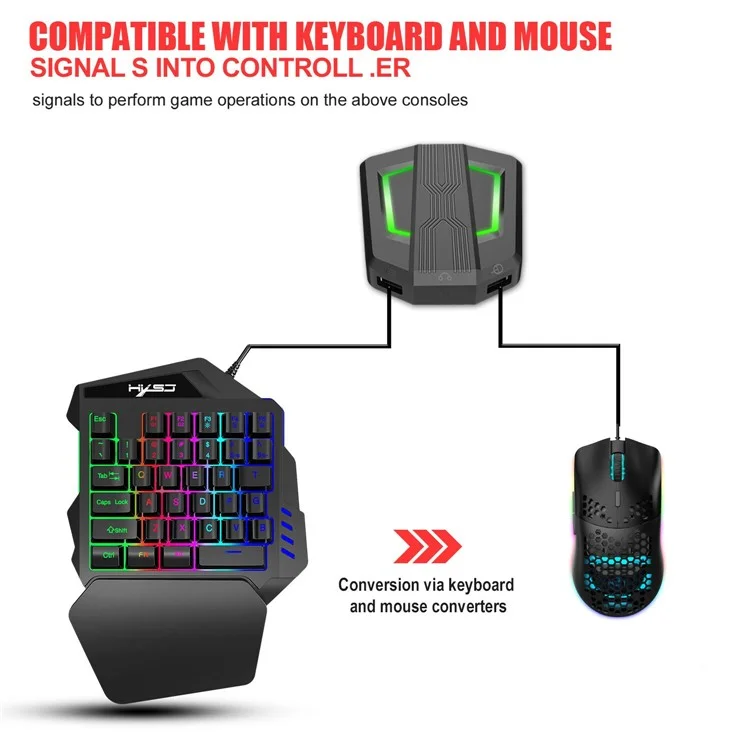
HXSJ P6 Toetsenbord Muis Converter + J900 Zeshoek Programmabele Gaming Muis + V100 Éénhands Gaming Toetsenbord
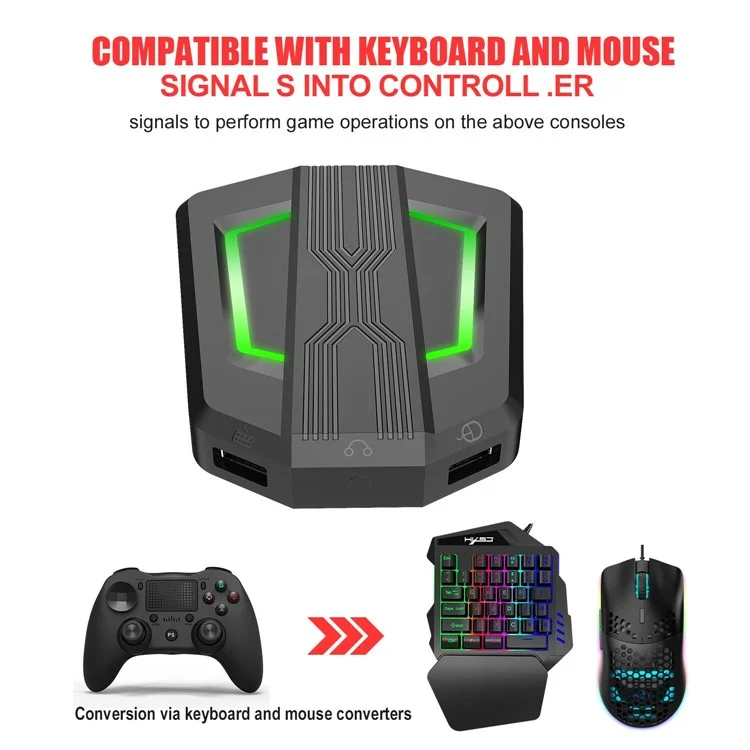
P6 Toetsenbord Muis Converter:
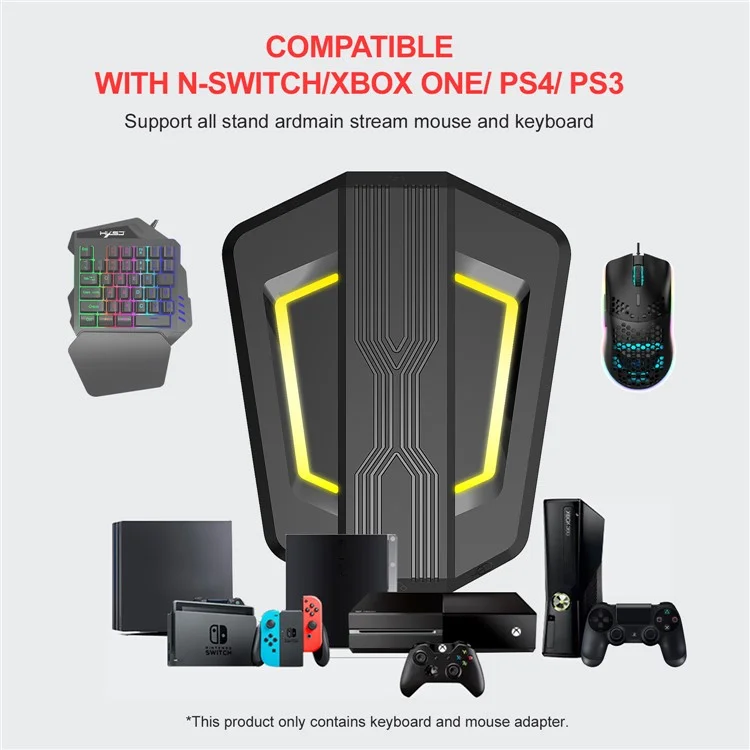
Compatibel met PS4/PS3/Xbox One/Xbox 360/N-Switch platforms host
Speel sneller en preciezer met muis en toetsenbord dan met een controller
Geen aan/uit-knop, plug & play dankzij eenvoudige installatie
Ondersteunt instellingen voor toetsenbord- en muisfuncties, aanpassing van muis snelheid en schakelen van de muis Y-as richting
Vierkleurige LED-ademlicht geeft de verbindingsstatus aan en verhoogt de game-ervaring
V100 Gaming Toetsenbord:
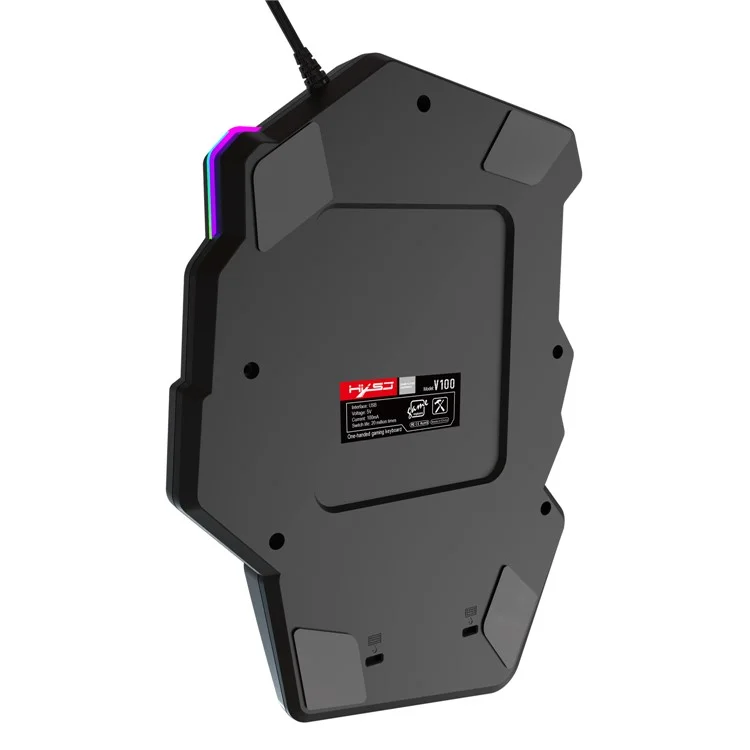
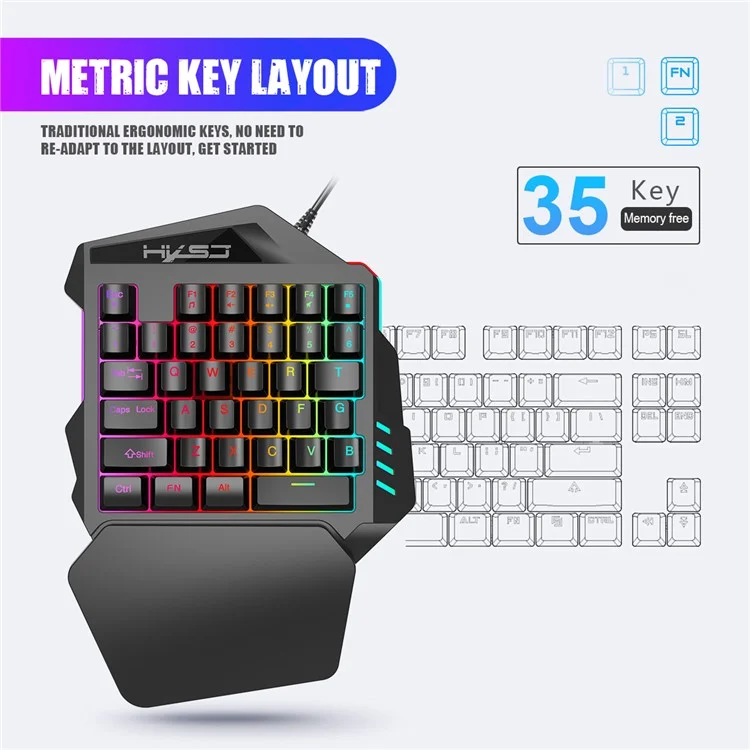
Mini portabel, 35 toetsen, mini ontwerp zorgt voor een super eenvoudige bediening met één hand
Pas goed bij uw handen en pols, vereenvoudigt complexe bedieningsprocedures
Lichtmodus: RGB-lichteffect, tot 6 verlichtingspatronen, het licht kan worden uitgeschakeld
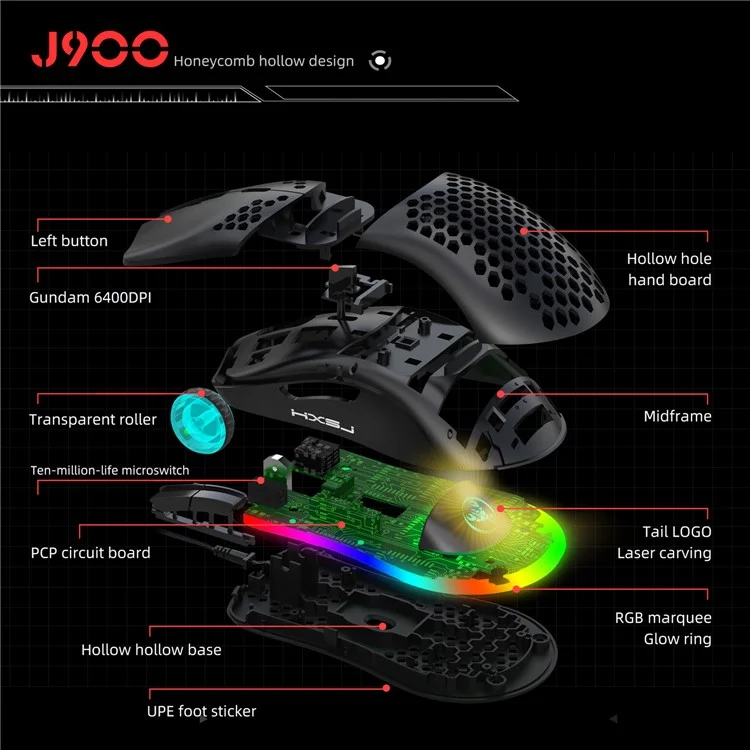
J900 Zeshoek Programmeerbare Gaming Muis:
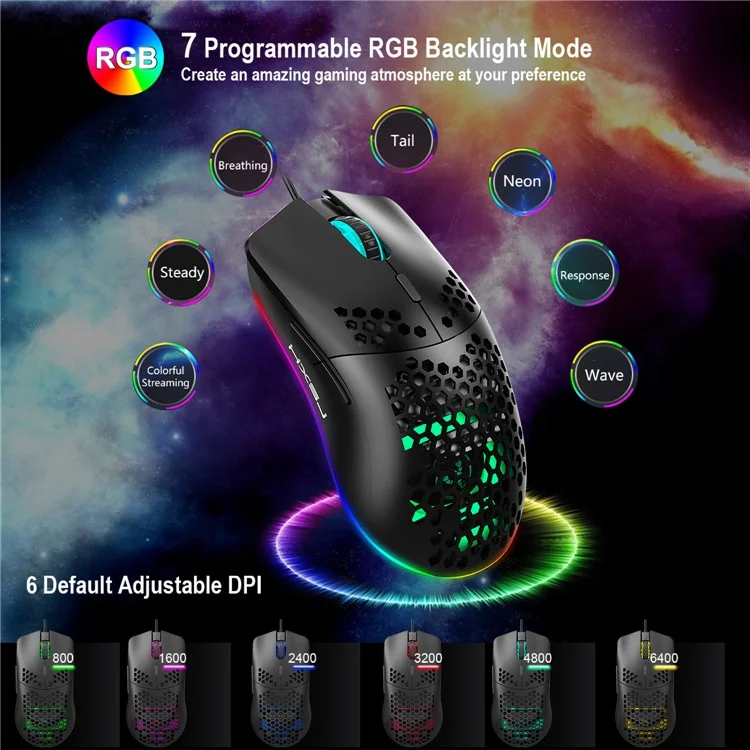
7 programmeerbare RGB-achtergrondverlichtingsmodi naar keuze, creëert een verbazingwekkende gaming sfeer op maat
Ondersteunt instelbare 800/1600/2400/3200/4800/6400 DPI om aan diverse behoeften te voldoen
10.000.000 keer kliktest, zorgt voor sterke duurzaamheid
Ultradun uiterlijk, zeshoekig hol ontwerp, stijlvol en cool
Ergonomisch ontwerp, comfortabele grip, geniet van draadloos plezier
USB plug and play, eenvoudige bediening
Specificatie:
Naam: Toetsenbord muis converter:
Model: P6
Materiaal: ABS
Productinterface: Type-C laadinterface
Gemiddelde spanning/stroom: DC 5V / 100mA
Nettogewicht: 100g
Afmetingen: 11,4x2x9,4cm
Geschikt voor gameconsoles: PS4, Xbox One, PS3, Xbox 360, N-Switch
Naam: Éénhands gaming toetsenbord:
Productmodel: V100
Productinterface: USB 2.0
Aantal druktoetsen: 35 toetsen
Toetslevensduur: 20 miljoen keer
Lengte snoer: 1,6m
Flash ROM: 32 bytes
EEPROM: Ingebouwd 2K bytes
Werkspanning: VDD = 3,3V - 5,5V
Werkstroom: 100mA
Omgevingstemperatuur: - 40°C tot + 85°C
Programmeertemperatuur: 0°C tot + 85°C
Nettogewicht product: 350g
Afmetingen product: 26 x 18 x 4cm
Naam: J900 game muis:
Spanning/stroom: DC 5V / 100mA
Schakelaar levensduur: 20 miljoen cycli
Kabellengte: 150cm
Gewicht: 96g
Afmetingen: 13 x 6,7 x 3,8 cm (L x B x H)
Ondersteunt Windows 2000 / XP / win7 / win8 / win10 Vista 32bit IOS of nieuwste
Hoe te verbinden:
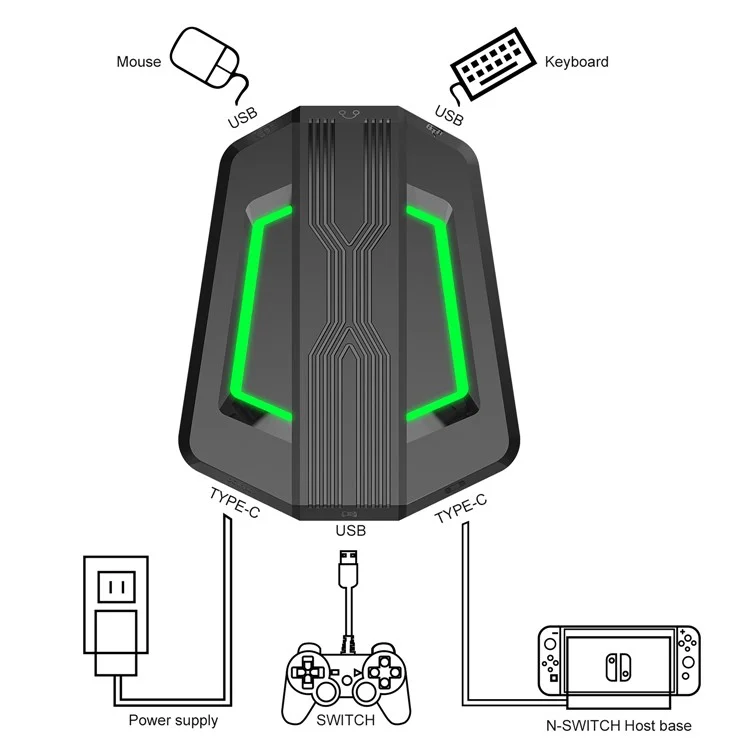
1) Start de console en sluit de adapter aan via een USB - Type-C gegevenskabel (USB-poort stekker in de console, Type-C poort stekker in de converter), dan brandt het witte LED-licht.
2) Sluit de originele bedrade controller aan om de gele LED aan te steken. Sluit het toetsenbord aan, dan brandt het rode LED-licht; sluit de muis aan, dan brandt het groene LED-licht. Nadat alles is aangesloten, zal de LED afwisselend ademen in de kleuren geel, cyaan, paars en roze.
Waarschuwingen bij gebruik op verschillende gameconsoles:
1. N-SWITCH Toetsenbord en Muis aansluitschema:
OPMERKINGEN:
①Bij gebruik van dit product kan de SWITCH-console normaal worden gebruikt zonder de originele controller aan te sluiten. Alleen wanneer de toetsen moeten worden gewijzigd, is een originele controller nodig om te sturen. (De controller moet uit staan voordat u dit product gebruikt.)
②Een extern apparaat moet worden aangesloten op een stroombron als de stroomsterkte groter is dan 650mA.
2. PS4 Toetsenbord en Muis aansluitschema:
OPMERKINGEN:
①Wanneer u dit product gebruikt op een PS4-console, let er dan op dat de originele controller uit moet staan. Nadat u de kabel hebt aangesloten om de muis en toetsenbordconverter te verbinden, gaat het oranje lampje op de controller branden, druk vervolgens op de PS-knop om succesvol te verbinden en te sturen. (Niet de controller loskoppelen tijdens het gebruik van de muis en toetsenbordconverter, anders kan het niet worden gebruikt.)
②Een extern apparaat moet worden aangesloten op een stroombron als de stroomsterkte groter is dan 650mA.
3. PS3 Toetsenbord en Muis aansluitschema:
OPMERKINGEN:
①Wanneer u dit product gebruikt op een PS3-console, let er dan op dat de originele controller uit moet staan. Nadat u de kabel hebt aangesloten om de muis en toetsenbordconverter te verbinden, knippert de controllerindicator 1-4, druk vervolgens op de PS-knop om succesvol te verbinden en te sturen. (Niet de controller loskoppelen tijdens het gebruik van de muis en toetsenbordconverter, anders kan het niet worden gebruikt.)
②Een extern apparaat moet worden aangesloten op een stroombron als de stroomsterkte groter is dan 650mA.
4. Xbox One Toetsenbord en Muis aansluitschema:
OPMERKINGEN:
①Wanneer u deze toetsenbord en muisconverter gebruikt op een XBOX ONE-console, VERBREEK DAN NIET de verbinding met de controller. Anders kan het niet worden gebruikt. (De controller moet uit staan voordat u dit product gebruikt.)
②Een extern apparaat moet worden aangesloten op een stroombron als de stroomsterkte groter is dan 650mA.
5. Xbox 360 Toetsenbord en Muis aansluitschema:
OPMERKINGEN:
①Wanneer u deze toetsenbord en muisconverter gebruikt op een XBOX 360-console, VERBREEK DAN NIET de verbinding met de controller. Anders kan het niet worden gebruikt. (De controller moet uit staan voordat u dit product gebruikt.)
②Een extern apparaat moet worden aangesloten op een stroombron als de stroomsterkte groter is dan 650mA.
6. Toetsenbord en Muis Functies Instellen:
1) Druk tegelijkertijd op ESC + SPACE (spatiebalk) op het toetsenbord om de functiemodus voor het instellen van toetsenbord- en muistoetsen te betreden (LED blauw licht)
2) Houd de functietoets die u wilt instellen op de originele controller ingedrukt, druk vervolgens op de toets op het toetsenbord of de muis die u wilt toewijzen, en laat daarna de toets op de originele controller en de toets op het toetsenbord of de muis los.
3) Nadat de instelling is voltooid, druk op ESC + SPACE op het toetsenbord om de huidige instelling op te slaan en de instelmodus te verlaten.
4) Bijvoorbeeld: druk op ESC + SPACE (spatiebalk) om de instelmodus te betreden, houd de A-toets van de originele SWITCH-controller ingedrukt, druk vervolgens op de F-toets van het toetsenbord en laat de A-toets van de originele SWITCH-controller los. De functie van de controller A-toets.
7. Opmerkingen over het instellen van toetsenbord- en muisfuncties:
1) Tijdens het instellen, als u de functietoets of joystick van de originele controller niet helemaal ingedrukt houdt, wordt de eerder ingestelde functie van het toetsenbord of de muis gewist
2) Bij het instellen van de functies van de originele joystick links en rechts op het toetsenbord, moet de joystickrichting helemaal worden doorgedrukt, en alleen de vier richtingen van de joystick omhoog, omlaag,
3) links en rechts kunnen worden ingesteld.
4) Voor het instellen van de muis, wanneer de originele joystickrichting helemaal moet worden doorgedrukt, beweegt de muis in de overeenkomstige richting, en ondersteunt de muis alleen de overeenkomstige functie van de linker- en rechterjoystickrichtingen.
5) Originele controller kruistoets ondersteunt instellen van 8 richtingen
8. Muis Snelheidsaanpassing:
1) Het product ondersteunt aanpassing van de muisbewegingssnelheid, standaard is de derde versnelling.
2) As snelheidsaanpassing: ESC + CAPSLOCK +A/ S/D/F / G
4. Schakelaar Y-as richting muis
De besturing van de Y-as van sommige games is tegenovergesteld aan de ingestelde waarde. De speler kan de Y-as richting van de muis naar wens aanpassen door op ESC + R te drukken.
9. Functie Schakel Instructies:
1) Instelmodus betreden: ESC + SPACE
2) Instelmodus betreden: ESC + SPACE
3) Standaard pagina 1: SC+ CTRL + Q
4) Instelmodus verlaten: ESC + SPACE
5) Muis snelheid schakelen: ESC + CAPSLOCK +A/ S/D/ F /G
6) Y-as plus omgekeerd: ESC+ R
7) Paginagebied selectie: ESC+ TAB+Q /W / E/ R/ T
8) Toetswaarde herstellen naar standaard: SC + CTRL + ALT (ingedrukt houden gedurende 3 seconden)
10. Upgrade Instructies:
U kunt niet zomaar upgraden zonder het juiste upgrade-programma.
1) Op een Windows-computer, open de upgrade-software. Wanneer de
2) converter niet in de upgrademodus is, is "Update firmware" lichtgrijs.
3) Sluit de converter aan op de computer via de USB-gegevenskabel. Op dit moment brandt het witte LED-lampje van de converter, sluit het toetsenbord aan en het rode LED-lampje gaat branden. Druk op SC+ CTRL + ALT + SPACE op het toetsenbord en houd dit 3 seconden ingedrukt. Op dit moment is "Update firmware" zwart, klik op de knop "Update firmware" om de converter-firmware bij te werken.
4) Het OK-venster verschijnt en toont "Update Succesvol", wat aangeeft dat de upgrade is voltooid. Klik op OK.
11. Instel Instructies:
1) De converterdoos is aangesloten op de console en niet verbonden met externe apparaten, en wordt weergegeven als wit licht.
2) Sluit de originele controller aan om te sturen en toon het gele licht, sluit het eerste apparaat aan om rood te laten branden, sluit vervolgens een ander apparaat aan om groen te laten branden, succesvol geel, en dan verandert de kleur van het ademlicht in geel, groen, paars en roze (circulatie).
3) Elke kleur ademt 4 keer voordat er een kleurverandering plaatsvindt. Druk op de insteltoetsfunctie om blauw op te lichten.
Specificaties
Algemeen
Pakketgewicht
Meer afbeeldingen