





Productbeschrijvingen
Specificaties
Beoordelingen
Productbeschrijvingen
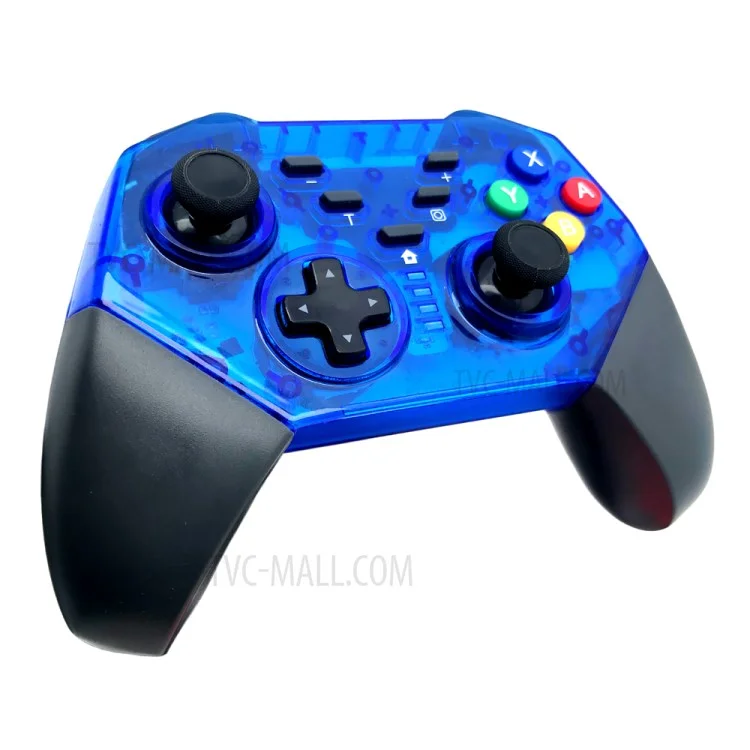
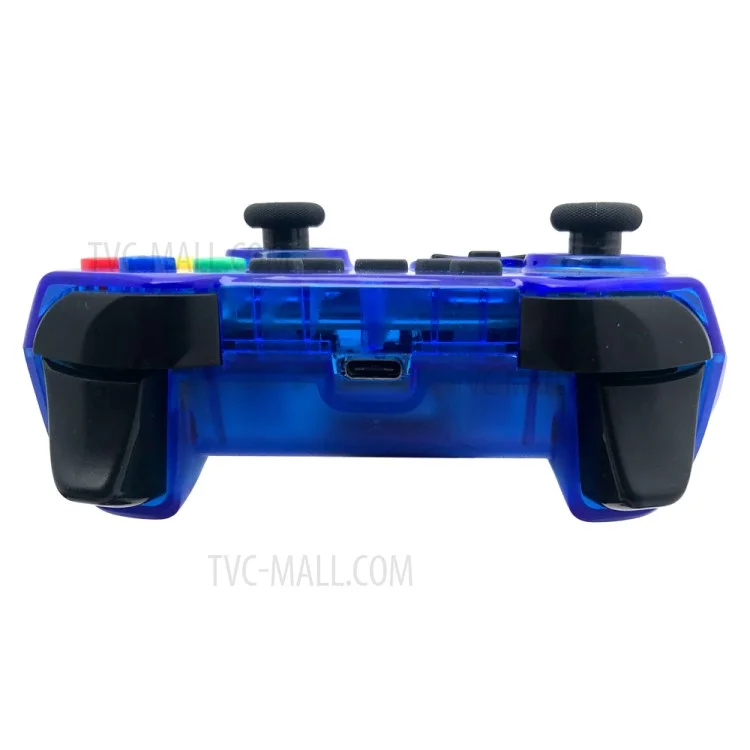
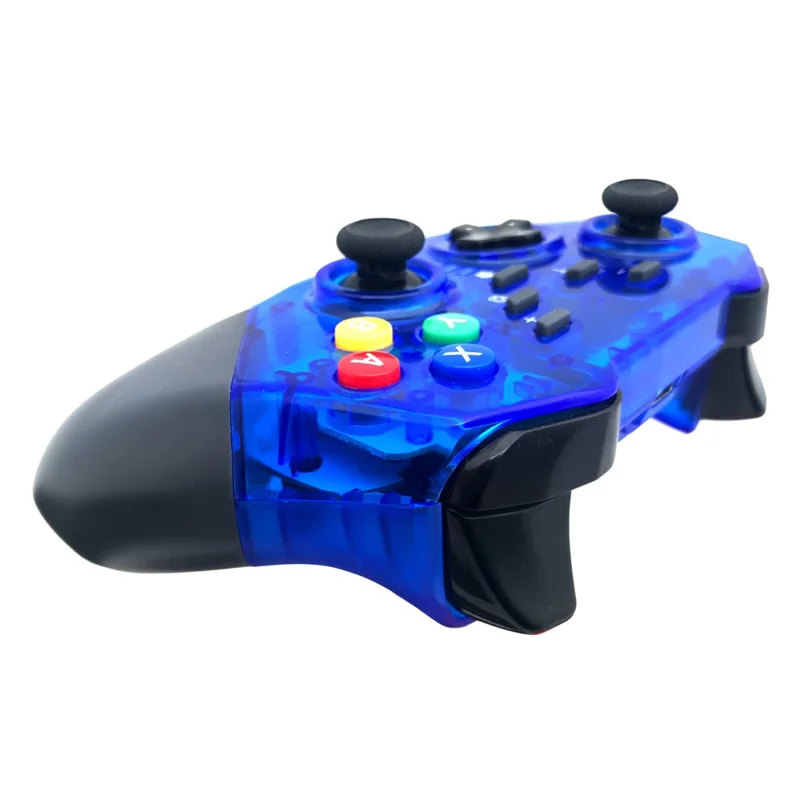
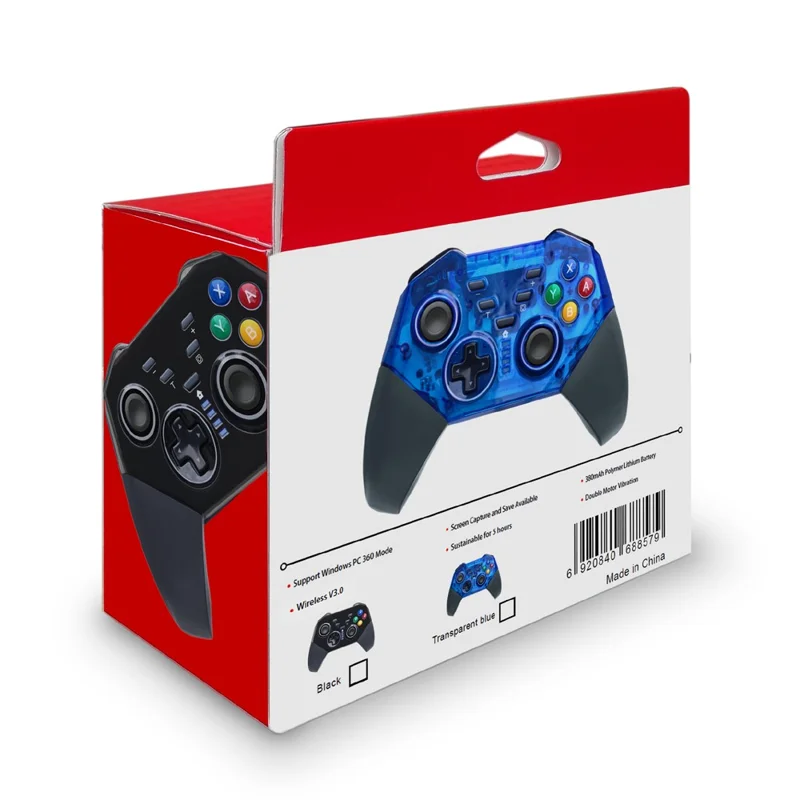
8579 Switch PRO-controller Draadloze Bluetooth-compatibele Gamepad voor Switch-console met TURBO-toetsen, knarsend geluid en PC/Android - Blauw
Deze Pro-controller is compatibel met de Switch-console en ondersteunt ook Windows PC
Draadloze verbinding, minder interferentie, stabiel verbindingsignaal
Eén-knop verbindingsmodus voor eenvoudig gebruik
Ingебouwde 400 mAh-polymeerlithiumbatterij, kan ongeveer 5 uur continu worden gebruikt na volledige oplaad
Ondersteunt bewegingssensorfunctie via ingebouwde Gyro; ondersteunt dubbele trilfunctie via ingebouwde dubbele motoren; ondersteunt TURBO-functie
Er kunnen maximaal vier draadloze Pro-controllers tegelijkertijd worden verbonden met een Switch-console
De controller kan normaal worden gebruikt tijdens het opladen
Ergonomisch ontwerp en lichtgewicht constructie zorgen voor comfort, zelfs bij langdurig gamen
De controller kan worden geüpgraded via software-update door hem aan een PC te verbinden
Specificatie:
Draadloze verbinding: ongeveer 8 meter
Invoerspanning: DC 5,0 V
Capaciteit lithiumbatterij: 400 mAh
Werkspanning: DC 3,6-4,2 V
Werkstroom: 20-40 mA
Trilstroomverbruik: 50-140 mA
Transparante ruwe coating
Gebruik van de controller:
1) Draadloze verbinding met Switch-hoofdeenheid:
A. Verbinding maken met een Switch-console voor de eerste keer:
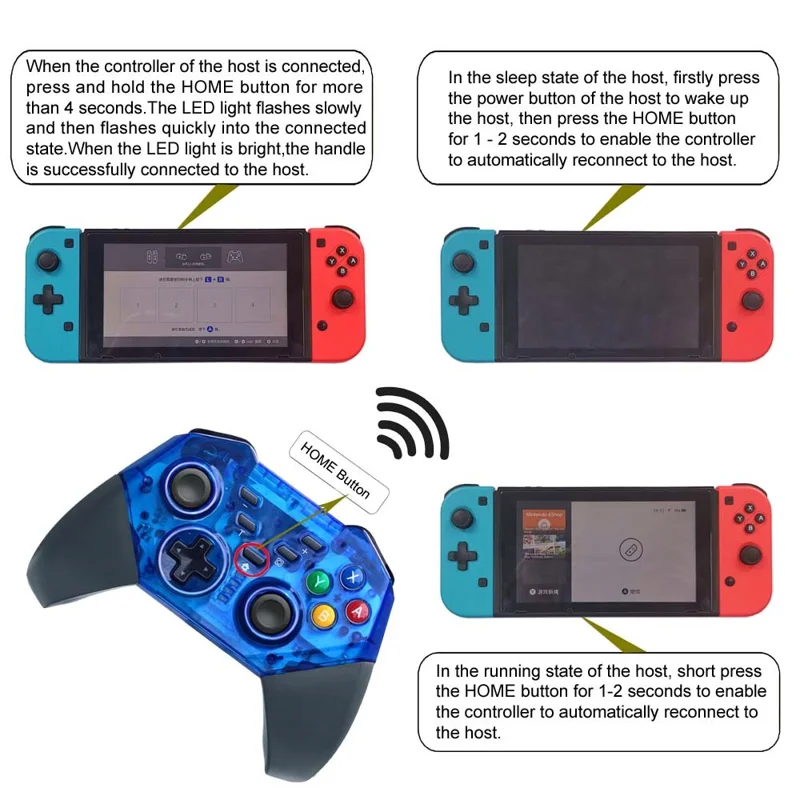
Schakel de Switch-console in, klik op het hoofdmenu van de console (met uw vinger) op "Controllers" -- "Change Grip/order" om naar het koppelmodus-scherm te gaan; houd de "HOME"-toets 4 seconden ingedrukt om de controller in te schakelen, de vier LED's op de controller beginnen langzaam en cirkelvormig te knipperen, daarna sneller en cirkelvormig na 4 seconden, wanneer één (of meer) van de vier LED's continu brandt, betekent dit dat de controller succesvol is gekoppeld aan de console; druk op de "B"-toets om terug te keren naar het hoofdmenu van de console
B. Verbinding maken met een eerder gekoppelde Switch-console:
Als de controller eerder met een Switch-console is gekoppeld, druk dan kort op de "HOME"-toets om de controller in te schakelen, de controller zal automatisch opnieuw met de console verbinden
C. Controller opnieuw verbinden met Switch-console:
a. Als de controller in slaapstand staat, druk dan kort op de "HOME"-toets om hem op te wekken, hij zal automatisch opnieuw met de console verbinden
b. Als de Switch-console in slaapstand staat, druk dan eerst op de aan/uit-knop van de console om hem op te wekken, daarna kort op de "HOME"-toets van de controller om hem opnieuw te verbinden met de console (als de Switch-console in slaapstand staat, kan deze niet worden opgewekt door een toets op de controller in te drukken)
2) Verbinding maken met Switch-console via USB-kabel
Klik op het hoofdmenu van de Switch-console op "Instellingen" -- "Controllers en Sensoren" -- "Draadloze communicatie Pro-controller" -- "AAN" om de bedrade verbinding van de Pro-controller in te schakelen; sluit de controller via een USB-kabel aan op de USB-poort van de consolehouder, LED 4 van de controller begint langzaam te knipperen, daarna zal LED 1 langzaam knipperen wanneer de controller is verbonden met de console
3) Verbinding maken met Windows PC via USB-kabel
Er moet eerst een X-360-stuurprogramma worden gedownload en geïnstalleerd op een Windows PC; sluit de controller via een USB-kabel aan op de Windows PC, de vier LED's op de controller beginnen langzaam te knipperen, daarna zullen LED 1 en LED 4 langzaam knipperen nadat het controllerstuurprogramma automatisch en succesvol op de PC is geïnstalleerd, de controller is nu klaar voor gebruik. Games in X-360-modus worden ondersteund. Het X-360-stuurprogramma is verkrijgbaar op internet
Opmerking: Met trilfunctie, maar zonder bewegingssensorfunctie in X-360-modus via bedrade verbinding