







Produktbeskrivelser
Specifikationer
Flere billeder
Anmeldelser
Produktbeskrivelser
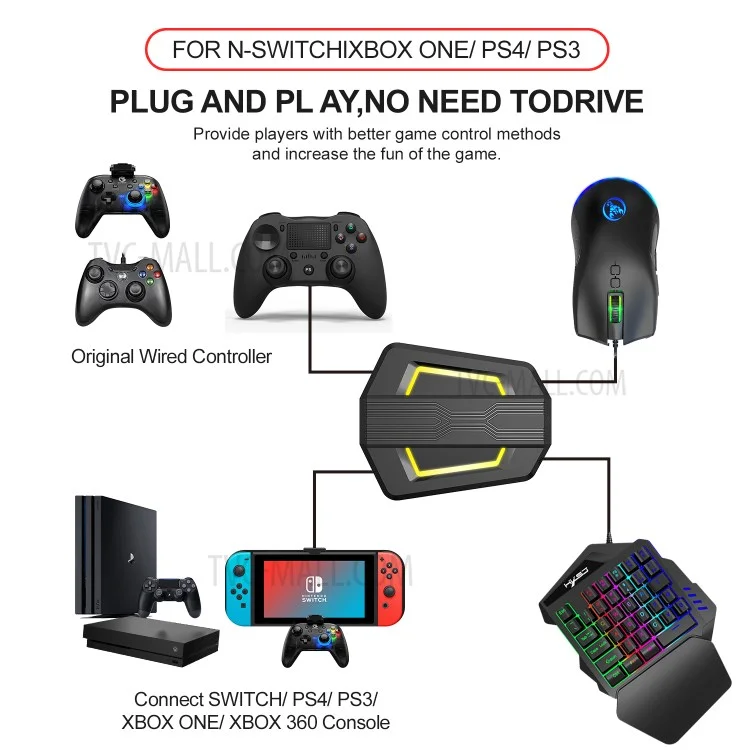
HXSJ P6 Tastatur og mus-konverter + V100 Én-håndet gamingtastatur + A883 USB tråd-bunden gamingmus
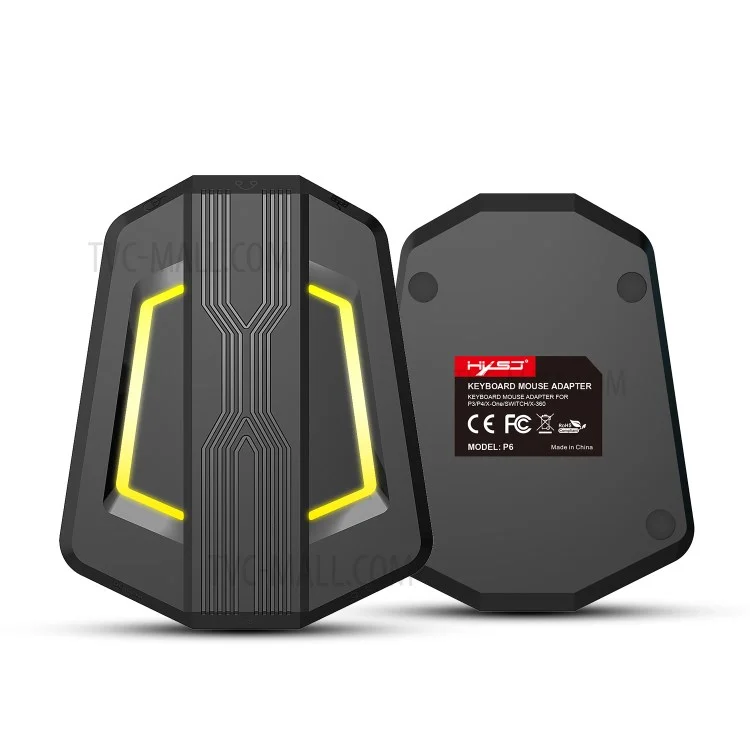
P6 Tastatur og mus-konverter:
Kompatibel med PS4/PS3/Xbox One/Xbox 360/N-Switch platforme
Spil hurtigere og mere præcist med mus og tastatur frem for kontroller
Ingen tænd/sluk-knap, plug & play takket være nem installation
Understøtter indstilling af tastatur- og musefunktioner, justering af musehastighed og omvendt Y-akse for mus
Firfarvet LED åndedrætslys viser forbindelsesstatus og forøger spilatmosfæren
V100 Gamingtastatur:
Mini, bærbar, 35 taster, mini-design giver en ekstremt nem brugeroplevelse med én hånd
Passer til dine hænder og håndled, forenkler komplekse betjeningsprocedurer
Lysindstilling: RGB-banner-effekt, op til 6 forskellige belysningsmønstre, lyset kan slukkes
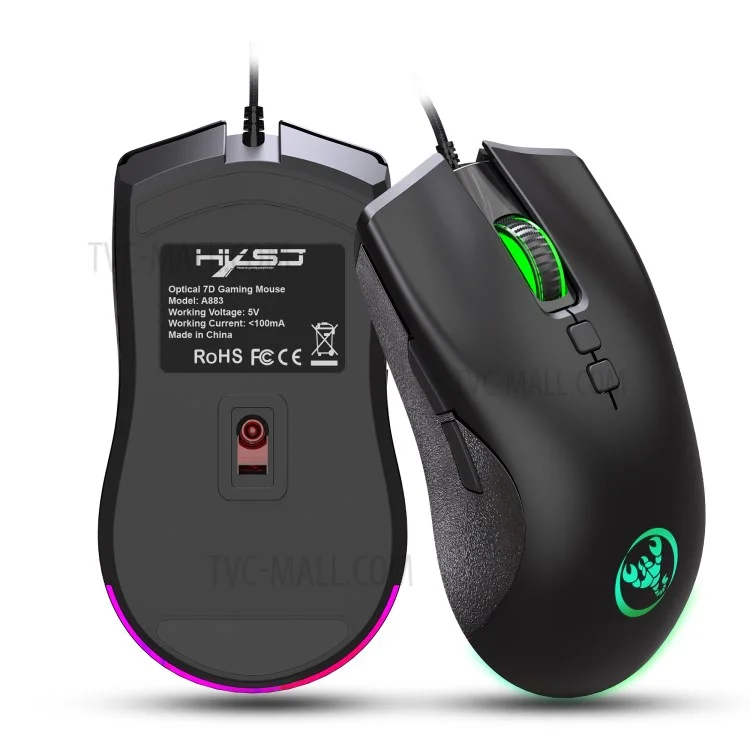
A883 USB tråd-bunden gamingmus:
Højtkvalitets mekanisk makro-definition gamingmus med ergonomisk design
7 programmerbare taster
Med farverig åndedrætslyseffekt
4-trins justerbar DPI, maks. 6400 DPI
USB plug and play
Specifikationer:
Navn: Tastatur og mus-konverter:
Model: P6
Materiale: ABS
Produktinterface: Type-C opladningsinterface
Rated spænding/strøm: DC 5V / 100mA
Nettovægt: 100 g
Størrelse: 11,4 x 2 x 9,4 cm
Passer til spillekonsoller: PS4, Xbox One, PS3, Xbox 360, N-Switch
Navn: Én-håndet gamingtastatur:
Produktmodel: V100
Produktinterface: USB 2.0
Antal taster: 35 taster
Levetid for taster: 20 millioner tryk
Kabellængde: 1,6 m
Flash ROM: 32 byte
EEPROM: Indbygget 2K byte
Driftsspænding: VDD = 3,3V - 5,5V
Arbejdsgennemstrømning: 100 mA
Omgivelsestemperatur: -40°C til +85°C
Programmeringstemperatur: 0°C til +85°C
Produkt nettovægt: 350 g
Produktstørrelse: 26 x 18 x 4 cm
Navn: A883 USB tråd-bunden gamingmus:
Spænding/strøm: DC 5V / 100mA
Rapportfrekvens: 125 Hz
Levetid for kontakter: 20 millioner cyklusser
Kabellængde: 150 cm
Produktstørrelse: 125 x 68 x 39 mm (LxBxH)
Understøttet system: Windows 2000 / XP / win7 / win8 / win10 Vista 32bit IOS eller nyeste
Sådan oprettes forbindelse:
1) Start konsollen og tilslut adapteren via en USB - Type-C datakabel (USB-stik til konsollen, Type-C-stik til konverteren), så tændes det hvide LED-lys.
2) Tilslut den originale tråd-bundne controller for at aktivere det gule LED-lys. Indsæt tastaturet – rødt lys tændes; indsæt musen – grønt lys tændes. Når alt er tilsluttet, skifter LED-lyset i en cyklus fra gul, cyan, lilla til pink.
Bemærkninger ved brug af forskellige spillekonsoller:
1. N-SWITCH forbindelsesdiagram for tastatur og mus:
BEMÆRKNINGER:
① Når dette produkt bruges, kan SWITCH-konsollen fungere normalt uden forbindelse til den originale controller. Kun når tasterne skal ændres, kræves en original controller til vejledning. (Controlleren skal være slukket før brug af dette produkt.)
② En ekstern enhed skal tilsluttes en strømkilde, hvis strømmen er over 650 mA.
2. PS4 forbindelsesdiagram for tastatur og mus:
BEMÆRKNINGER:
① Når dette produkt bruges på PS4-konsollen, skal den originale controller være slukket. Når kablet er tilsluttet for at forbinde mus og tastatur-konverteren, tændes det orange lys på controlleren – tryk derefter på PS-knappen for at oprette forbindelse og fuldføre vejledningen. (Fjern ikke controlleren under brug af mus- og tastatur-konverteren, ellers kan den ikke bruges.)
② En ekstern enhed skal tilsluttes en strømkilde, hvis strømmen er over 650 mA.
3. PS3 forbindelsesdiagram for tastatur og mus:
BEMÆRKNINGER:
① Når dette produkt bruges på PS3-konsollen, skal den originale controller være slukket. Når kablet er tilsluttet for at forbinde mus og tastatur-konverteren, blinker controllerens indikator 1-4 – tryk derefter på PS-knappen for at oprette forbindelse og fuldføre vejledningen. (Fjern ikke controlleren under brug af mus- og tastatur-konverteren, ellers kan den ikke bruges.)
② En ekstern enhed skal tilsluttes en strømkilde, hvis strømmen er over 650 mA.
4. Xbox One forbindelsesdiagram for tastatur og mus:
BEMÆRKNINGER:
① Når denne tastatur- og mus-konverter bruges på XBOX ONE-konsollen, MÅ DU IKKE fjerne controlleren. Ellers kan den ikke bruges. (Controlleren skal være slukket før brug af dette produkt.)
② En ekstern enhed skal tilsluttes en strømkilde, hvis strømmen er over 650 mA.
5. Xbox 360 forbindelsesdiagram for tastatur og mus:
BEMÆRKNINGER:
① Når denne tastatur- og mus-konverter bruges på XBOX 360-konsollen, MÅ DU IKKE fjerne controlleren. Ellers kan den ikke bruges. (Controlleren skal være slukket før brug af dette produkt.)
② En ekstern enhed skal tilsluttes en strømkilde, hvis strømmen er over 650 mA.
6. Sådan indstilles funktioner for tastatur og mus:
1) Tryk samtidig på ESC + SPACE (mellemrumstasten) på tastaturet for at gå ind i funktionsindstillingsmodus (blåt LED-lys)
2) Hold den funktionstast, du vil indstille, nede på den originale controller, tryk derefter på den ønskede tast på tastaturet eller musen, og slip begge taster.
3) Når indstillingen er færdig, tryk på ESC + SPACE på tastaturet for at gemme indstillingerne og forlade indstillingsmodus.
4) Eksempel: Tryk på ESC + SPACE (mellemrumstasten) for at gå ind i indstillingsmodus, hold A-tasten nede på den originale SWITCH-controller, tryk derefter på F-tasten på tastaturet og slip A-tasten på controlleren. Funktionen er nu tildelt.
7. Bemærkninger vedrørende indstilling af tastatur- og musfunktioner:
1) Under indstillingsprocessen slettes den tidligere indstillede funktion for tastaturet eller musen, hvis du ikke holder den originale controller-funktionstast eller joystick helt nede
2) Når du indstiller funktioner for den originale joystick venstre/højre til tastaturet, skal joystickretningen skubbes helt i enden, og kun de fire retninger op, ned,
3) venstre og højre kan indstilles.
4) Ved indstilling af musen skal den originale joystick skubbes helt i enden, musen bevæger sig i den tilsvarende retning, og musen understøtter kun funktionen for venstre og højre joystickretning.
5) Den originale controller krydstast understøtter indstilling i 8 retninger
8. Justering af musehastighed:
1) Produktet understøtter justering af musehastighed, standard er tredje trin.
2) Justering af akselhastighed: ESC + CAPSLOCK + A/S/D/F/G
4. Omvendt Y-akse for mus
I nogle spil er Y-aksens kontrol modsat den indstillede værdi. Spilleren kan justere musehjul Y-aksens retning efter behov ved at trykke på ESC + R.
9. Funktionsskift vejledning:
1) Gå ind i indstillingsmodus: ESC + SPACE
2) Gå ind i indstillingsmodus: ESC + SPACE
3) Standard side 1: SC+ CTRL + Q
4) Forlad indstillingsmodus: ESC + SPACE
5) Skift musehastighed: ESC + CAPSLOCK + A/S/D/F/G
6) Y-akse omvendt: ESC+ R
7) Vælg sideområde: ESC+ TAB+Q /W / E/ R/ T
8) Nulstil tasteværdi til standard: SC + CTRL + ALT (hold nede i 3 sekunder)
10. Opgraderingsvejledning:
Du må ikke opgradere uden det korrekte opgraderingsprogram.
1) Åbn opgraderingssoftwaren på en Windows-computer. Når
2) konverteren ikke er i opgraderingsmodus, er "Opdater firmware" lysegrå.
3) Forbind konverteren til computeren via USB-datakablet. Nu tændes det hvide LED-lys på konverteren, tilslut tastaturet – det røde lys tændes. Tryk på SC+ CTRL + ALT + SPACE på tastaturet og hold nede i 3 sekunder. Nu er "Opdater firmware" sort – klik på knappen "Opdater firmware" for at opdatere konverterens firmware.
4) Et OK-vindue dukker op og viser "Opdatering lykkedes", hvilket indikerer, at opgraderingen er færdig. Klik OK.
11. Indstillingsvejledning:
1) Konverterboksen er tilsluttet konsollen, men uden eksterne enheder, vises som hvidt lys.
2) Indsæt den originale controller for at vejlede og vis gult lys, tilslut den første enhed – rødt lys tændes, tilslut derefter en anden enhed – grønt lys tændes, succes markeres med gult lys, og farven på åndedrætslyset skifter derefter til gul, grøn, lilla og pink (cyklus).
3) Hvert farvet lys pulserer 4 gange før farveskift. Tryk på indstillingstasten for at tænde for blåt lys.
Specifikationer
Generelt
Pakkevægt
Flere billeder