
ALLE
Søg

DanskUSD
VelkommenLog ind/Registrer
0 VarerØnskeliste
0 Varer$0.00


Produktbeskrivelser
Specifikationer
Anmeldelser
Produktbeskrivelser
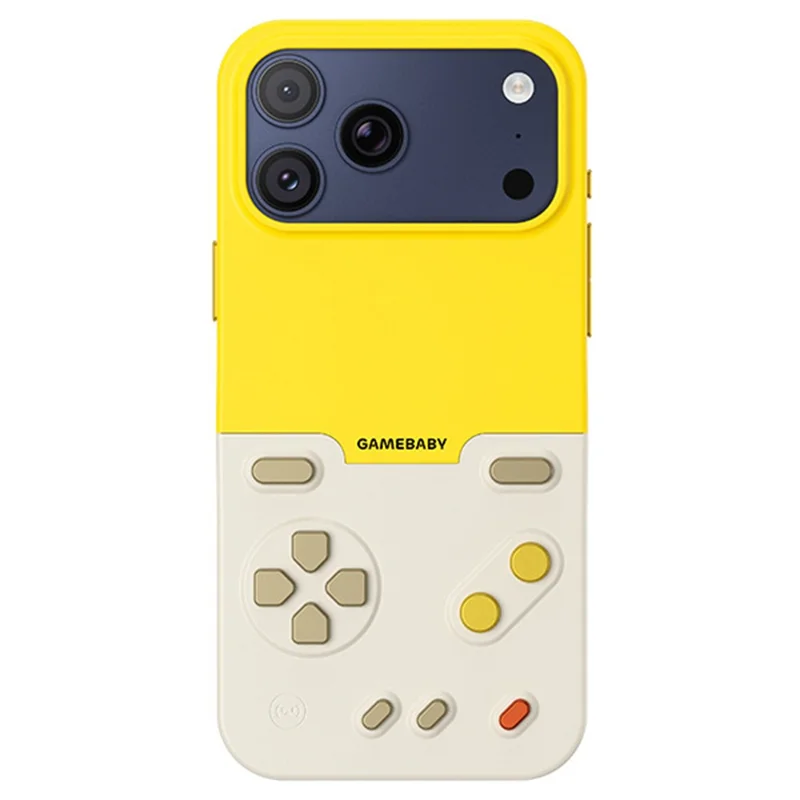
BITMOLAB GAMEBABY til iPhone 17 Pro Max Etui med Retro Bærbar Spillekonsol Design - Gul + Beige
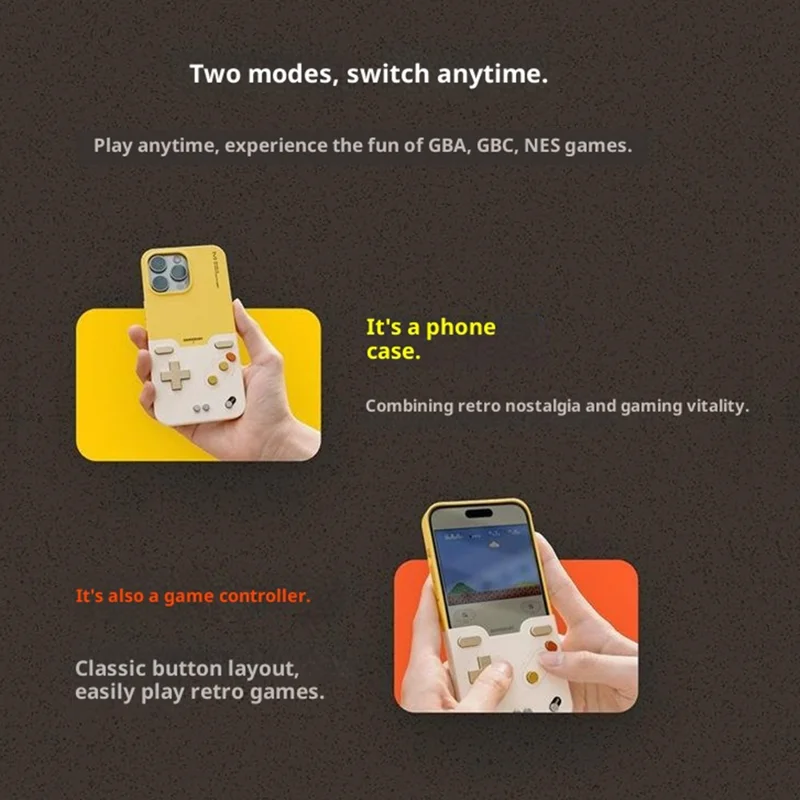
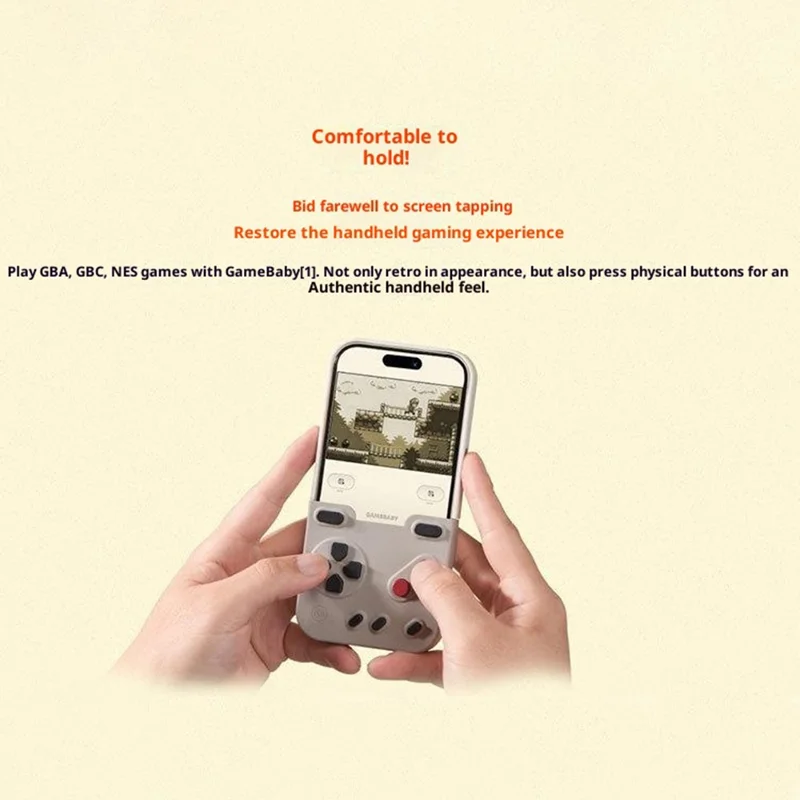
- 【2-i-1 funktionsdesign】 Kombinerer et beskyttende telefonetui med en retro bærbar spillekonsol, der leverer både stil og underholdning i én enhed
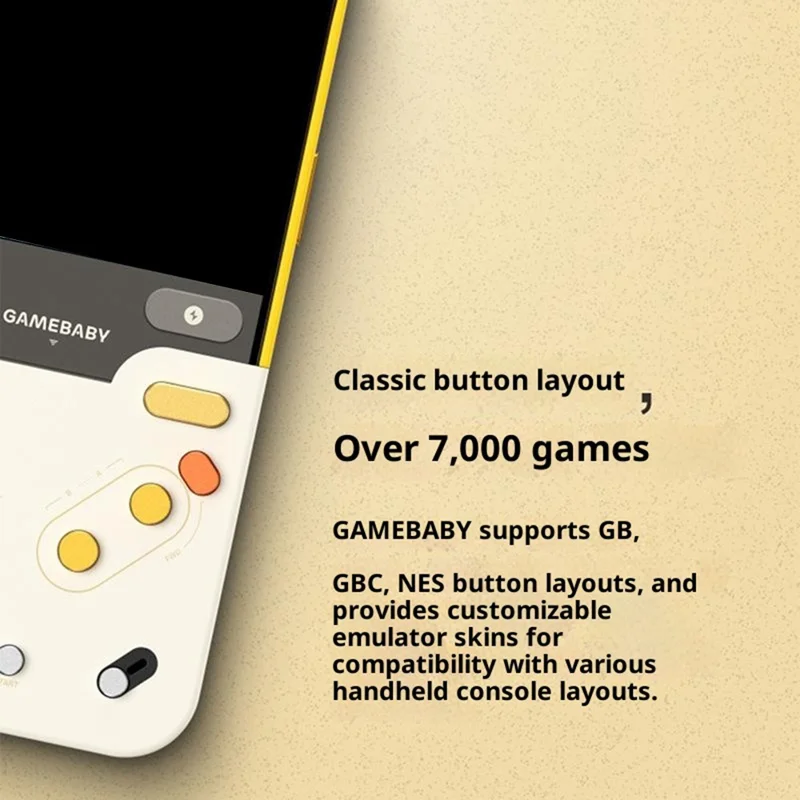
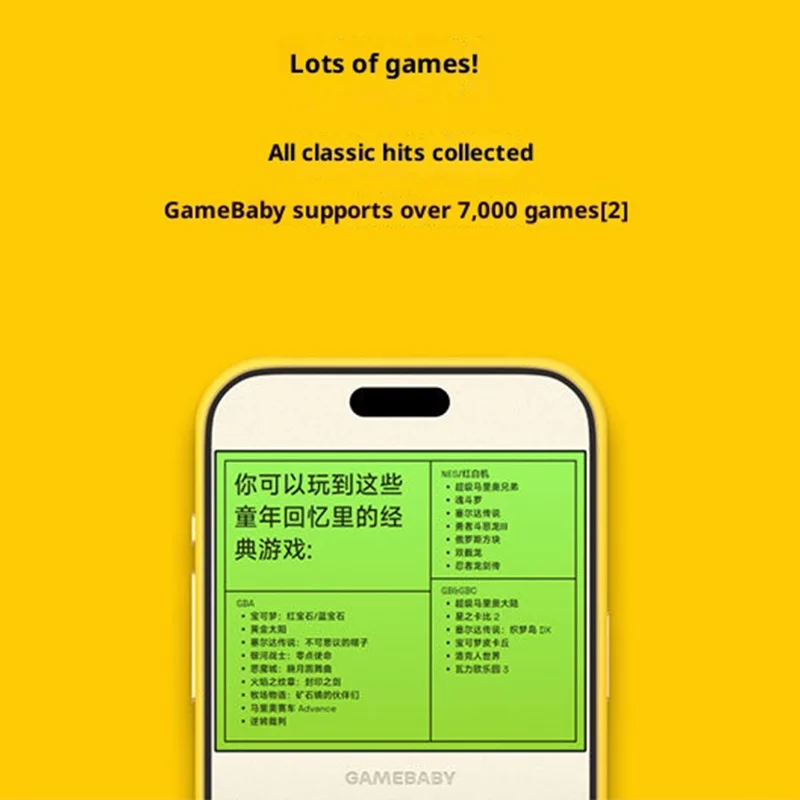
- 【Spilbar spillekonsol】 Udstyret med indbyggede klassiske kontroller og knaplayout, understøtter over 7000 spil, herunder GB, GBC og NES til nostalgi-afdelingen
- 【Klassisk knaplayout】 Indeholder D-knap, A/B-knapper, L/R, Start/Vælg og mere – optimeret til præcist og komfortabelt spil
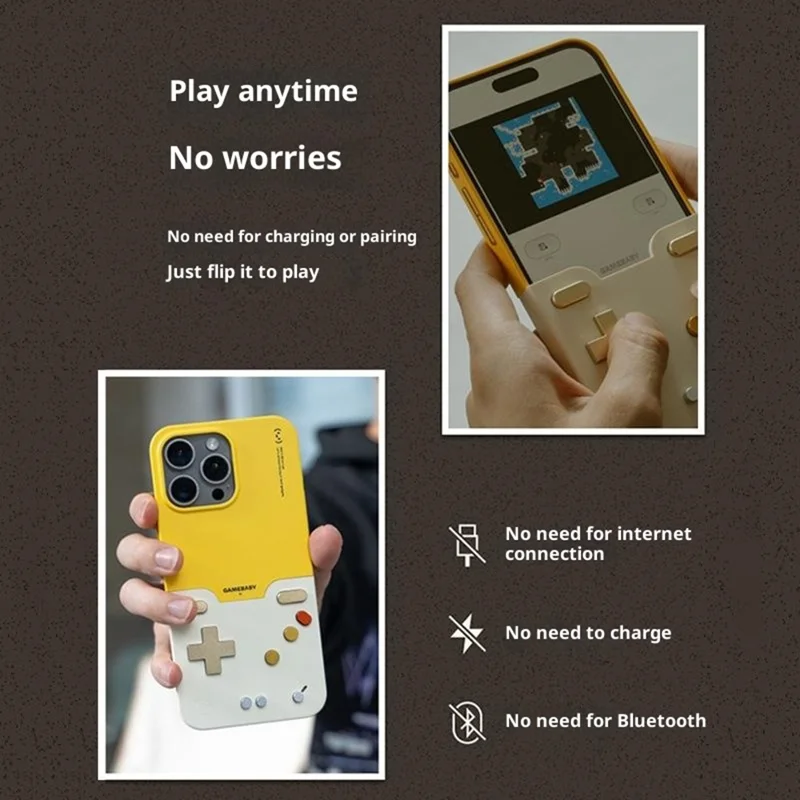
- 【Øjeblikkelig afspilning】 Ingen behov for Bluetooth, kabler eller opladning – vend bare og begynd at spille
- 【Stilfuld og holdbar】 Fremstillet af højkvalitets PC og silikone, der giver sikkert greb, støddæmpning og lang levetid
- 【Understøttelse af brugerdefinerede emulatorer】 Kompatibel med forskellige simulator-temaer for at forbedre spiloplevelsen
Sådan bruges:
Proceduren gælder kun for de tre GAMEBABY-understøttede og tilpassede Delta-emulationsmodeller: NES, GBC og GBA.
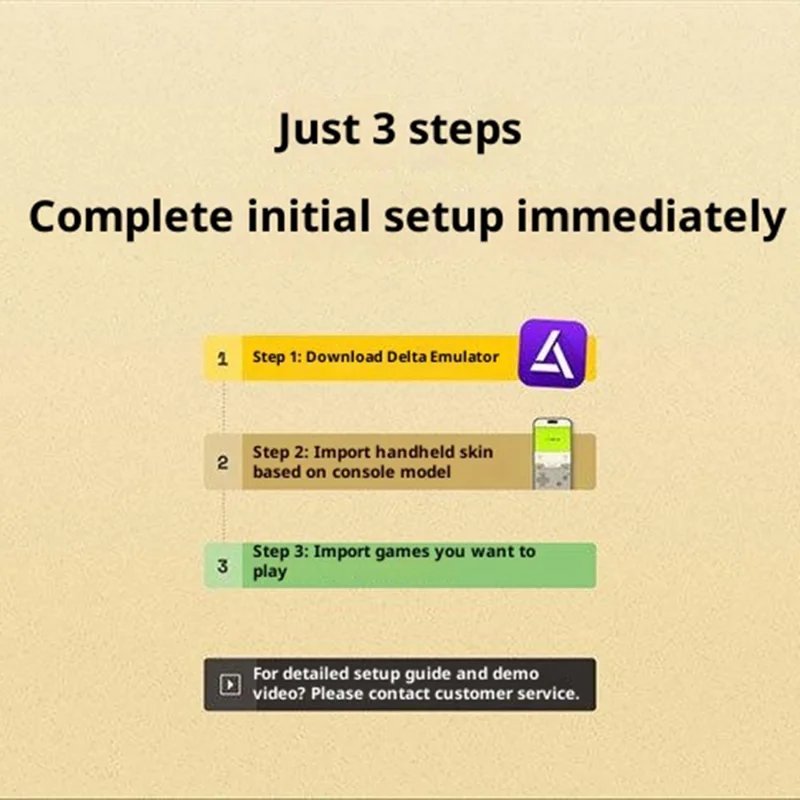
Installation af Delta-simulatoren
- GAMEBABY bygger sit spiloplevelse på Delta-emulatoren, og for de fleste er det nemt at installere Delta-emulatoren: Åbn App Store, søg efter ordet ‘Delta’, find appen og klik på Hent for at starte downloaden. Hvis du bruger en Apple ID fra Kina, kan du gå direkte til App Store via linket nedenfor eller dette.
- https://apps.apple.com/cn/app/delta-game-emulator/id1048524688?platform=iphone
Import af GAMEBABY-temaer
- Som standard spiller vi klassiske bærbare spil i Delta ved hjælp af virtuelle knapper på skærmen.
- Med GAMEBABY er de fysiske knapper øverst dog tilknyttet de rigtige positioner for at aktivere de virtuelle knapper på skærmen – dette er det vigtigste kerneprincip i GAMEBABY, så du skal importere GAMEBABY-specifikke temaer for korrekt spil.
- Klik på linket nedenfor for at downloade det ønskede tema og gem det på din iPhone, som du ønsker.
- https://sspaime.feishu.cn/drive/folder/CojGfB3xAlJiipdrlHfcDHW2nZf
- Åbn Delta-indstillinger, i området CONTROLLER SKINS kan vi se seks bærbare muligheder. Vi leverer tre modeller til GAMEBABY, nemlig NES (Nintendo), GBC (Game Boy Color) og GBA (Game Boy Advance). Klik på den tilsvarende model for at indstille controller-temaet.
- Da GAMEBABY er beregnet til brug i portrætformat, skal du klikke på ‘PORTRAIT’, klik på plus-tegnet øverst til højre, så vil Delta åbne systemets filbibliotek, hvor vi finder det forudforberedte .deltaskin-temafile, vælg det og klik på ‘Åbn’ øverst til højre for at fuldføre importen.
- Ligesom import af spilfiler, kan du også importere temaer via andre metoder såsom delingsmenuen eller ved direkte klik i fil-appen.
Import af spilfiler
- Med emulatoren på plads er det nu tid til at importere de spilfiler, du ønsker at spille. Vi har inddelt det i import i-app og uden for app.
Import i-app
- Først ser vi på import i-app. Når du åbner Delta's hovedinterface, kan du se en plus-knap øverst til højre – det er indgangen til import af spil. Når du klikker på plus-knappen, får du vist to muligheder: Filer og iTunes. Normalt vælger vi Filer.
- Derefter kan du finde den forudforberedte spilfil i det pop op-vindue ‘Filer’, og klikke på den for at importere.
Import uden for app
- Hvis du har downloadet en spilfil via din browser eller modtaget en spilfil via et tredjeparts-værktøj som WeChat, kan du åbne spilfilen direkte i Delta-appen via systemets indbyggede delingsmenu.
- Hvis du allerede har gemt en spilfil i iOS Filer-appen, skal du blot klikke på den, og Delta-appen åbner automatisk og importerer spilfilen. Nu har du gennemført alle trin for at komme i gang med GAMEBABY. Hvis du ønsker at parre det med din telefon, kan du klikke på linket nedenfor for at downloade vores specielt forberedte GAMEBABY-skærmhintergrund.
- https://sspaime.feishu.cn/drive/folder/IoL7fLvkflpiZFdIvH1caZXOn8g