




وصف المنتج
المواصفات
التقييمات
وصف المنتج
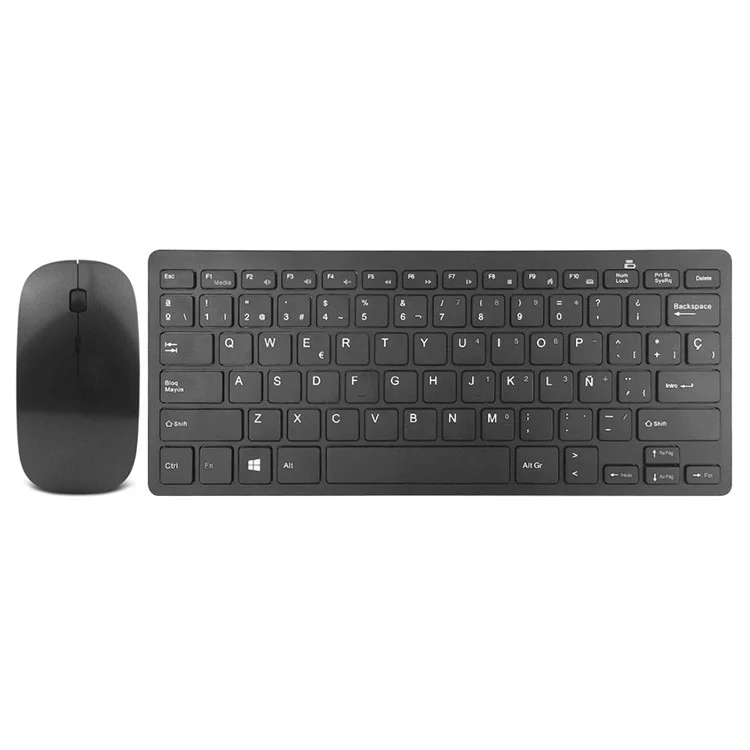
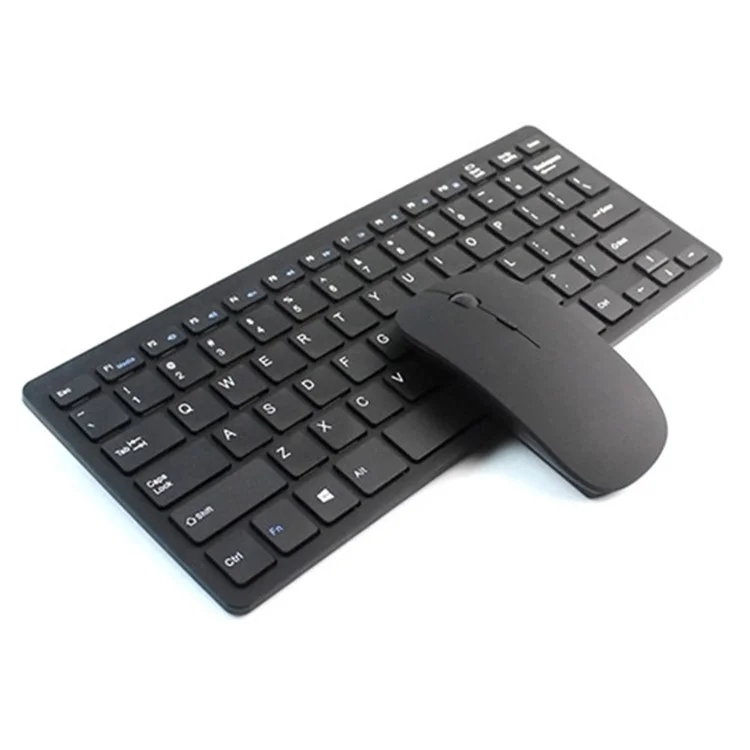
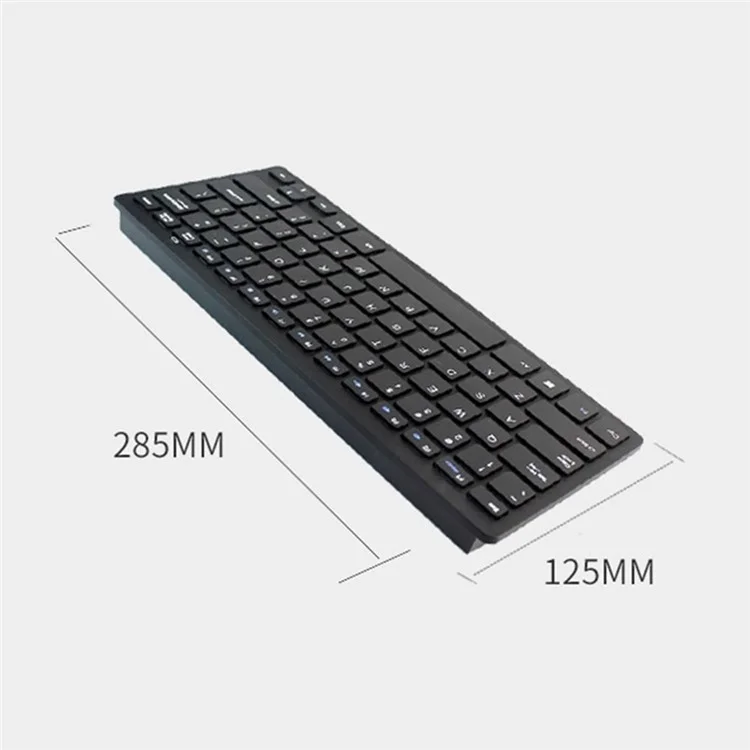
مجموعة لوحة مفاتيح وماوس لاسلكية H263 2.4G، تخطيط إسباني، لوحة مفاتيح رفيعة وهادئة
- 【توافق واسع】متوافقة مع أجهزة الكمبيوتر المحمولة، وأجهزة الكمبيوتر المكتبية، وأجهزة التلفاز الذكية، وأجهزة الاستقبال، وغيرها الكثير، وتقدم استخدامًا متنوعًا لمجموعة متنوعة من الأجهزة
- 【تقنية لاسلكية 2.4 جيجا هرتز مضادة للتداخل】تستخدم حزمة ترددات ISM 2.4 جيجا هرتز مع تغيير تلقائي للتردد لتجنب التداخل من الأجهزة اللاسلكية الأخرى، مما يضمن اتصالاً مستقرًا
- 【مدى لاسلكي طويل】يمتد مدى الإرسال اللاسلكي حتى 10 أمتار، مما يوفر تحكمًا مريحًا دون عوائق من مسافة بعيدة
- 【ماوس بصري عالي الدقة】يتميز الماوس بمستشعر بصري عالي الدقة بقدرة 1000 نقطة في البوصة (CPI)، ويقدم تحكمًا سلسًا وسريع الاستجابة ودقيقًا للمهام اليومية
- 【ميزات توفير الطاقة】مع وضعيات نوم تلقائية متعددة، تدخل لوحة المفاتيح والماوس تلقائيًا في وضع السكون العميق للحفاظ على طاقة البطارية عند عدم الاستخدام
- 【تشغيل فوري】يتم مزامنة المستقبل والمرسل مسبقًا، ولا يتطلب أي إقران. ما عليك سوى توصيل مستقبل USB والبدء في استخدامه فورًا
المواصفات:
| المعلمة | التفاصيل |
|---|---|
| تردد التشغيل | 2402-2480 ميجا هرتز |
| جهد لوحة المفاتيح | 3 فولت (1.5 فولت × 2) |
| تيار لوحة المفاتيح | <5 مللي أمبير |
| البطارية | بطاريتان بحجم AAA (غير مدرجتين) |
| القنوات | 16 |
| المسافة الفعالة | 10 أمتار |
| التوافق مع بلوتوث | ويندوز 8، 10، أندرويد 5.0+، iOS، ماك أو إس X 10.10+ |
| التوافق اللاسلكي 2.4 جيجا | ويندوز XP/7/8/10+، أندرويد 4.4+، iOS 13+، ماك أو إس X 10.5+، نواة لينكس 2.6+، نظام تشغيل كروم |
| دقة الماوس | تقنية بصريّة 1000 نقطة في البوصة (CPI) |
| نوع الاتصال | اتصال لاسلكي 2.4 جيجا، بلوتوث 3.0 |
| الأجهزة المدعومة | يدعم جهازًا لاسلكيًا واثنين من الأجهزة المتوافقة مع بلوتوث |
| طرق التبديل | وضع لاسلكي: FN+1، للدخول إلى وضع الاتصال اللاسلكي 2.4 جيجا (يجب توصيل NARO أولاً في منفذ USB بجهاز الكمبيوتر) |
|
جهاز بلوتوث: FN+2 أو FN+3 1. قم بإدخال بطاريتين بحجم AAA في لوحة المفاتيح. 2. استخدم الجهاز للبحث عن لوحة مفاتيح بلوتوث. 3. اضغط على مفتاح "اتصال" الموجود في أسفل لوحة المفاتيح لمدة 1-3 ثوانٍ للاتصال. ستشعر بأن الضوء يبدأ في الوميض. 4. إذا وجدت اسم الجهاز "لوحة مفاتيح بلوتوث"، يمكنك استخدامه. |
|
|
ماوس بلوتوث (بدون مستقبل USB) مناسب للأجهزة اللوحية والهواتف المحمولة (لا يدعم أجهزة iOS، والأجهزة اللوحية والهواتف المحمولة من Apple، ماوس بلوتوث مدعوم فقط بعد iPhone 13 Pro)، مدعوم لأجهزة Apple المكتبية واللابتوب بنظام MAC. 1. قم بتشغيل جهاز البلوتوث. 2. اضغط على زر الاقران في ظهر لوحة المفاتيح للإقران (بعض لوحات المفاتيح لا تحتوي على مفتاح، عادةً اضغط FN+C في مقدمة الجهاز للإقران عبر البلوتوث). اضغط على الزر الأيسر والزر الأوسط في ماوس البلوتوث (الزر الأوسط هو زر عجلة التمرير) في نفس الوقت لمدة 3-5 ثوانٍ للعثور على اسم الجهاز YHK-BT Mouse 3.0، ولا يتطلب رمز PIN. |