
ALLE
Suchen

DeutschUSD
WillkommenAnmelden/Registrieren
0 ArtikelWunschliste
0 Artikel$0.00


Produktbeschreibungen
Spezifikationen
Bewertungen
Produktbeschreibungen
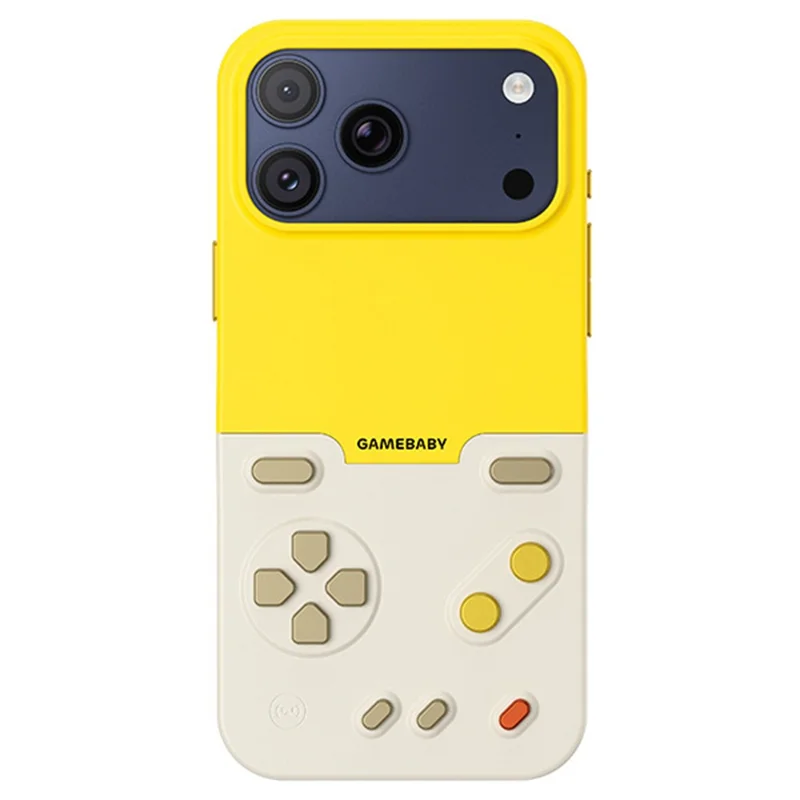
BITMOLAB GAMEBABY Für iPhone 17 Pro Max Hülle Retro Handheld Spielekonsole Design Handyhülle - Gelb + Beige
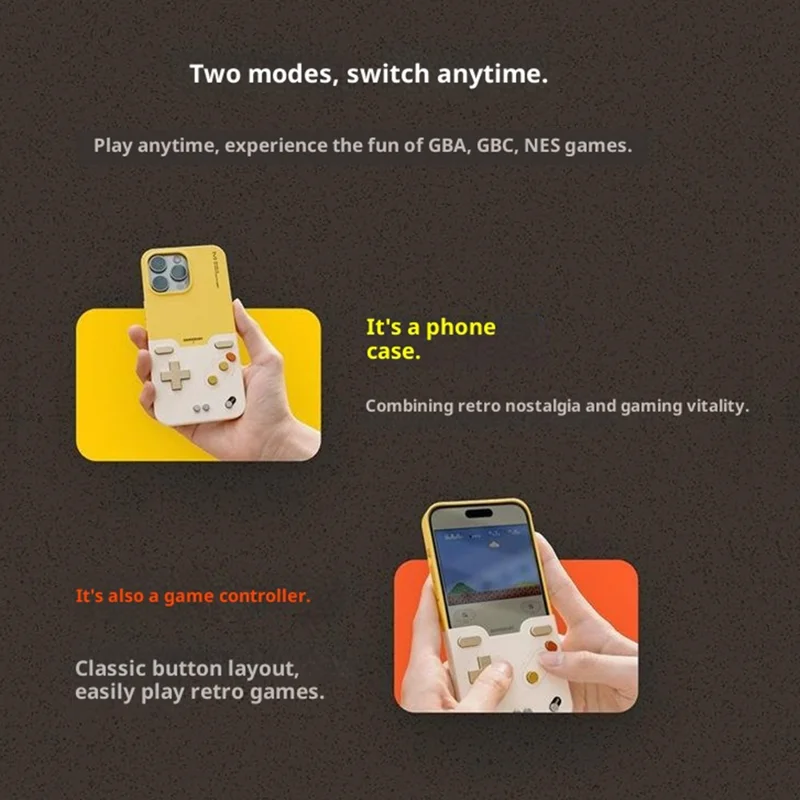
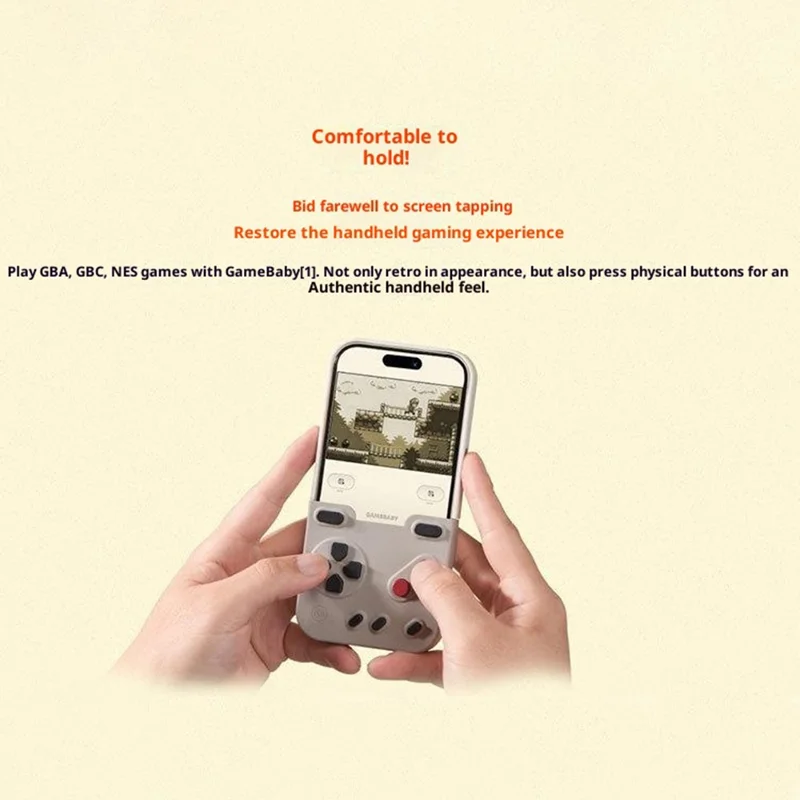
- 【2-in-1 Funktionales Design】 Kombiniert eine Schutzhülle für das Smartphone mit einem klassischen Handheld-Gamepad und bietet so Stil und Unterhaltung in einem Gerät
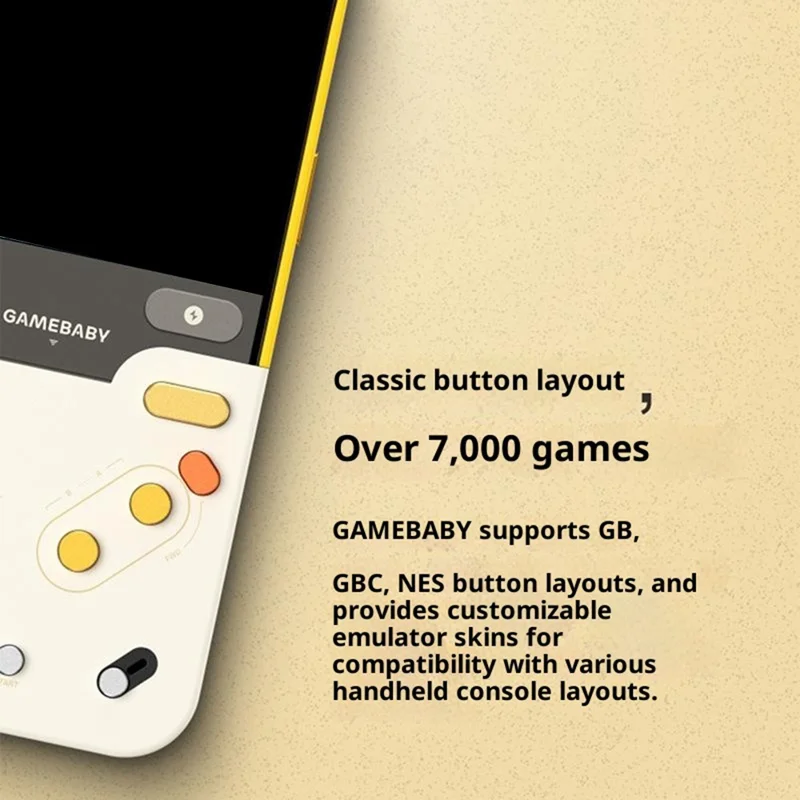
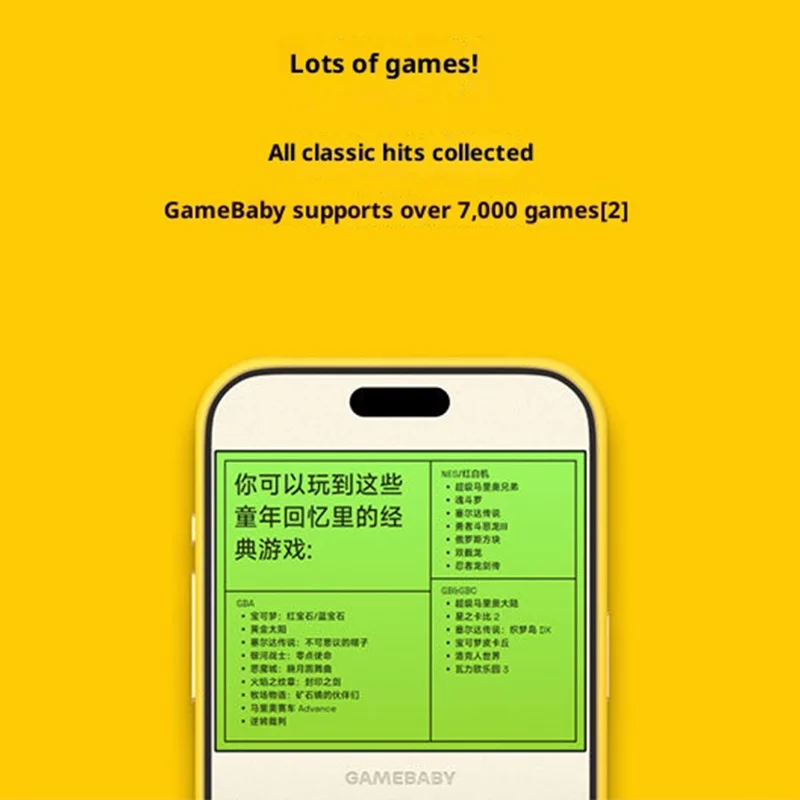
- 【Spielbare Spielkonsole】 Mit eingebauten klassischen Steuerungen und Tastenbelegung, unterstützt über 7000 Spiele, einschließlich GB, GBC und NES für nostalgischen Spielspaß
- 【Klassisches Tastenlayout】 Mit D-Pad, A/B-Tasten, L/R, Start/Auswahl und mehr - optimiert für präzises und bequemes Spielen
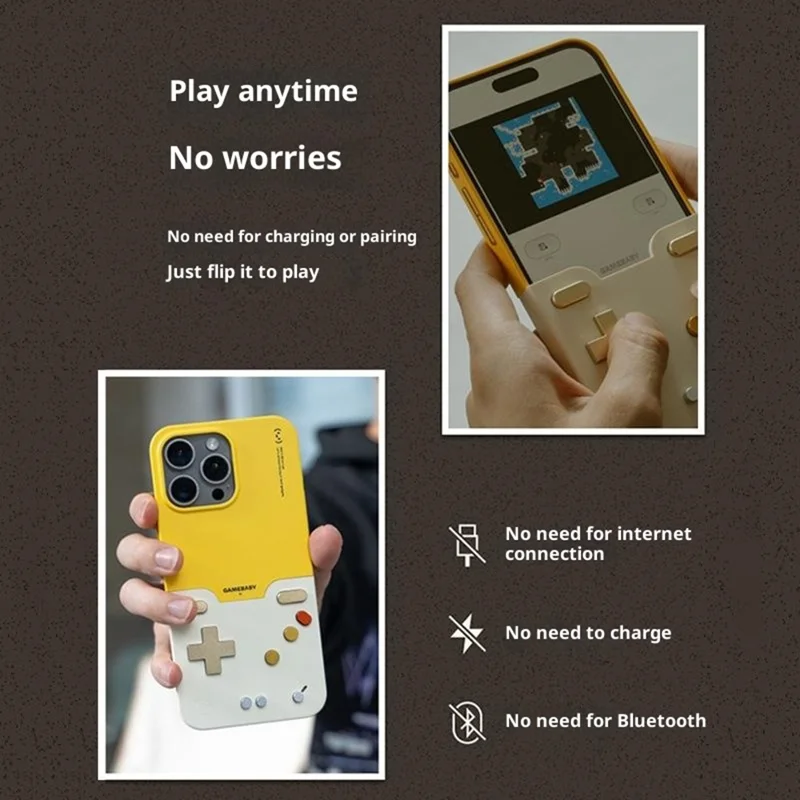
- 【Sofortiges Spielen】 Kein Bluetooth, keine Kabel oder Aufladung nötig - einfach aufklappen und losspielen
- 【Stylish und Robust】 Aus hochwertigem PC und Silikon gefertigt, bietet sicheren Halt, Stoßabsorption und langlebige Nutzung
- 【Angepasste Emulator-Unterstützung】 Kompatibel mit verschiedenen Simulator-Skins, um das Spielerlebnis zu verbessern
Verwendung:
Das Verfahren gilt nur für die drei von GAMEBABY unterstützten und angepassten Delta-Emulationsmodelle: NES, GBC und GBA.
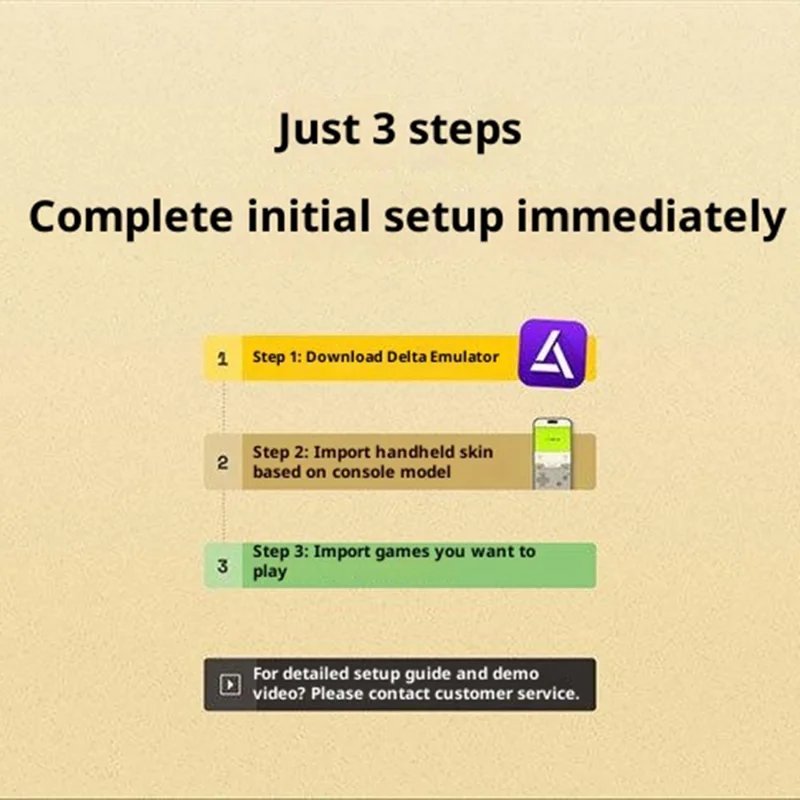
Delta-Simulator installieren
- GAMEBABY basiert auf dem Delta-Emulator, und für die meisten Menschen ist die Installation des Delta-Emulators ganz einfach: Öffne den App Store, suche nach dem Schlüsselwort 'Delta', finde die App und klicke auf 'Holen', um den Download zu starten. Wenn du eine Apple-ID in Festlandchina verwendest, kannst du direkt über den unten stehenden Link oder diesen hier zum App Store gelangen.
- https://apps.apple.com/cn/app/delta-game-emulator/id1048524688?platform=iphone
GAMEBABY-Skins importieren
- Standardmäßig spielen wir klassische Handheld-Spiele in Delta mit den virtuellen Tasten auf dem Bildschirm.
- Mit GAMEBABY werden jedoch die physischen Tasten oben auf die richtigen Positionen der virtuellen Tasten auf dem Bildschirm abgebildet, was das wichtigste Kernprinzip von GAMEBABY ist, daher musst du GAMEBABY-spezifische Skins importieren, um richtig spielen zu können.
- Klicke auf den unten stehenden Link, um den benötigten Skin herunterzuladen und ihn auf deinem iPhone so zu speichern, wie es dir gefällt.
- https://sspaime.feishu.cn/drive/folder/CojGfB3xAlJiipdrlHfcDHW2nZf
- Öffne die Einstellungen von Delta, im Bereich CONTROLLER SKINS sehen wir sechs Handheld-Optionen, wir stellen drei Modelle für GAMEBABY bereit, nämlich NES (Nintendo), GBC (Game Boy Color) und GBA (Game Boy Advance), klicke auf das entsprechende Modell, um den Controller-Skin dafür einzurichten.
- Da GAMEBABY für die vertikale Bildschirmausrichtung gedacht ist, musst du auf 'PORTRAIT' klicken, dann auf das Plus-Zeichen in der oberen rechten Ecke, Delta wird dann die Systemdateibibliothek öffnen, wo wir die zuvor vorbereitete .deltaskin-Datei finden, wähle sie aus und klicke auf die 'Öffnen'-Schaltfläche in der oberen rechten Ecke, um den Import abzuschließen.
- Genau wie beim Importieren von Spieledateien kannst du Skins auch über andere Wege wie das Freigabemenü oder direktes Klicken in der Datei-App importieren.
Spieledateien importieren
- Wenn der Emulator installiert ist, ist es an der Zeit, die Spieledateien zu importieren, die du spielen möchtest, die wir in In-App- und Außer-App-Importe unterteilt haben.
In-App-Import
- Schauen wir uns zunächst den In-App-Import an. Wenn du die Hauptoberfläche von Delta öffnest, siehst du eine Plusschaltfläche in der oberen rechten Ecke, die der Einstieg zum Importieren von Spielen ist. Nach dem Klicken auf die Plusschaltfläche siehst du zwei Optionen, Dateien und iTunes, in der Regel wählen wir Dateien.
- Dann kannst du die Spieledatei, die du zuvor vorbereitet hast, im Fenster 'Dateien' finden und darauf klicken, um sie zu importieren.
Außer-App-Import
- Wenn du eine Spieledatei über deinen Browser heruntergeladen oder eine Spieledatei über ein Drittanbieter-Tool wie WeChat erhalten hast, kannst du diese Spieledatei direkt über das integrierte Freigabemenü des Systems in der Delta-App öffnen.
- Wenn du eine Spieledatei bereits in der iOS-Datei-App gespeichert hast, klicke einfach darauf, und die Delta-App wird automatisch geöffnet und die Spieledatei importieren. Jetzt hast du alle Schritte abgeschlossen, um mit GAMEBABY loszulegen, oder wenn du es mit deinem Mobiltelefon koppeln möchtest, kannst du auf den unten stehenden Link klicken, um unser speziell vorbereitetes GAMEBABY-Hintergrundbild herunterzuladen.
- https://sspaime.feishu.cn/drive/folder/IoL7fLvkflpiZFdIvH1caZXOn8g