
Tous
Rechercher

FrançaisUSD
BienvenueSe connecter/S'inscrire
0 Articlesliste de souhaits
0 Articles$0.00


Descriptions de produits
Spécifications
Avis
Descriptions de produits
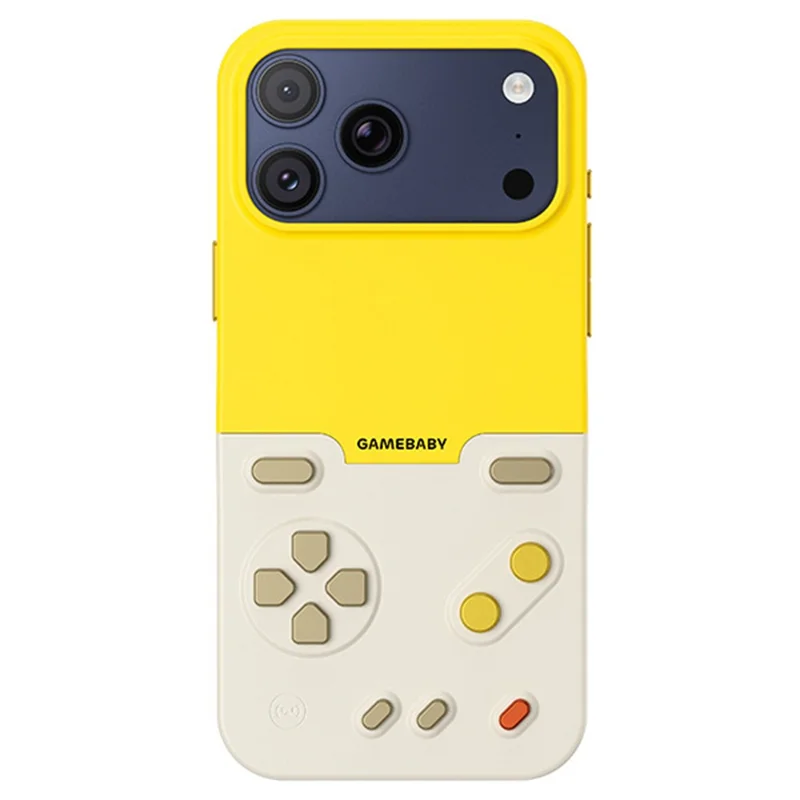
BITMOLAB GAMEBABY Pour iPhone 17 Pro Max Étui Conception de Console de Jeu Portable Rétro Housse de Téléphone - Jaune + Beige
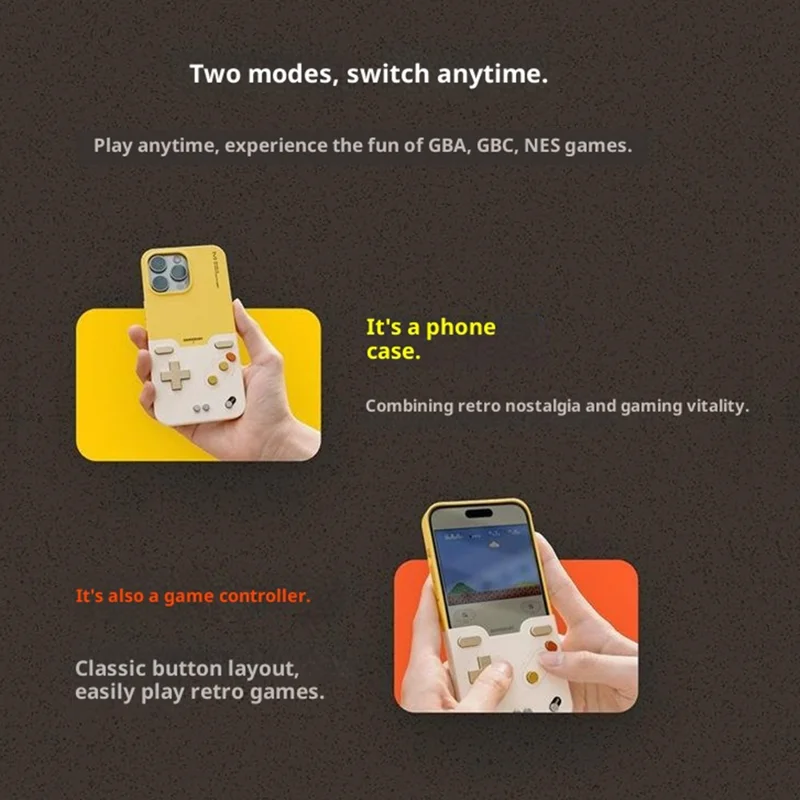
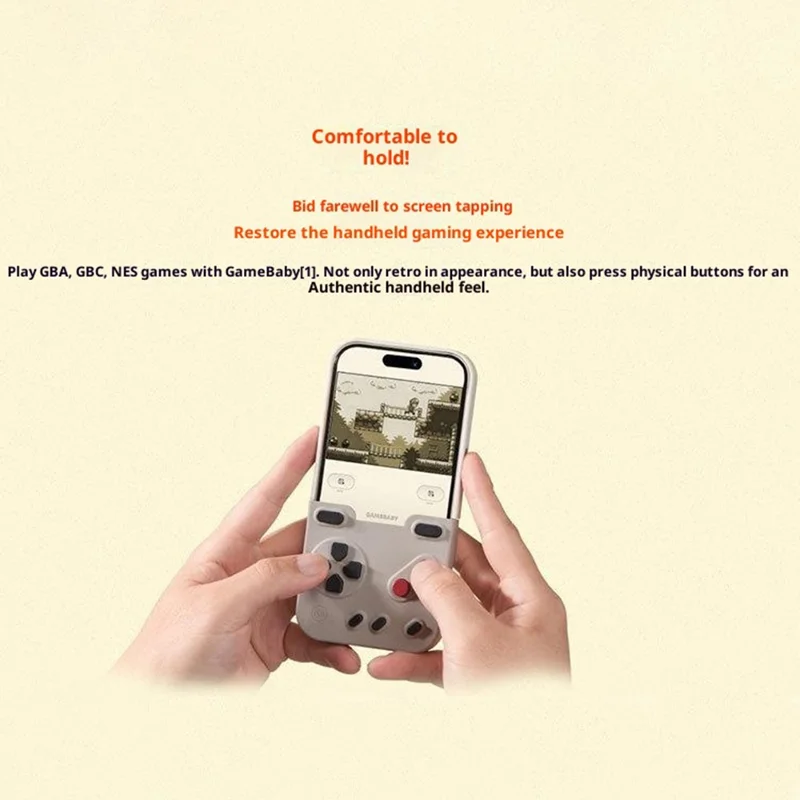
- 【Design 2-en-1】 Combine une coque de protection pour téléphone avec une manette de jeu rétro, apportant à la fois style et divertissement en un seul appareil
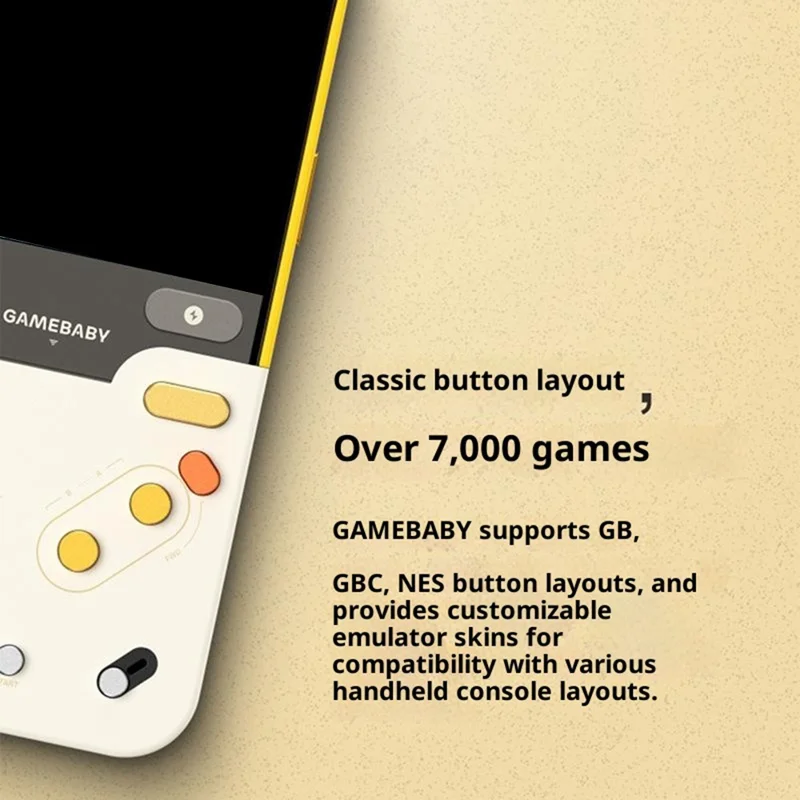
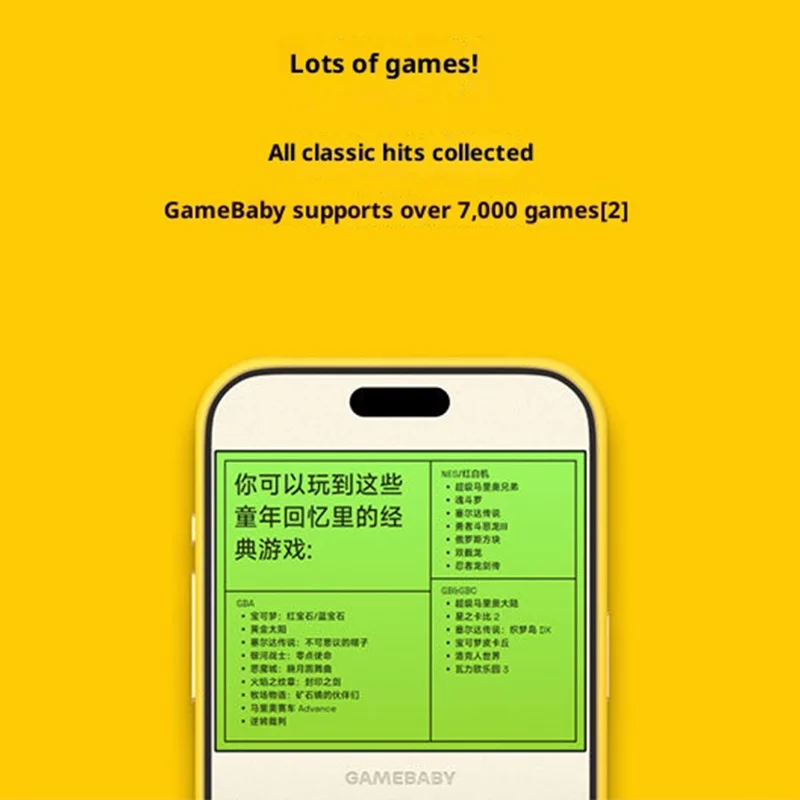
- 【Console de jeu jouable】 Équipé de commandes et d'une disposition des boutons classiques intégrés, prenant en charge plus de 7000 jeux, notamment GB, GBC et NES pour un plaisir de jeu nostalgique
- 【Disposition des touches classique】 Comprend le pavé directionnel, les boutons A/B, L/R, Start/Select et plus encore - optimisé pour un jeu précis et confortable
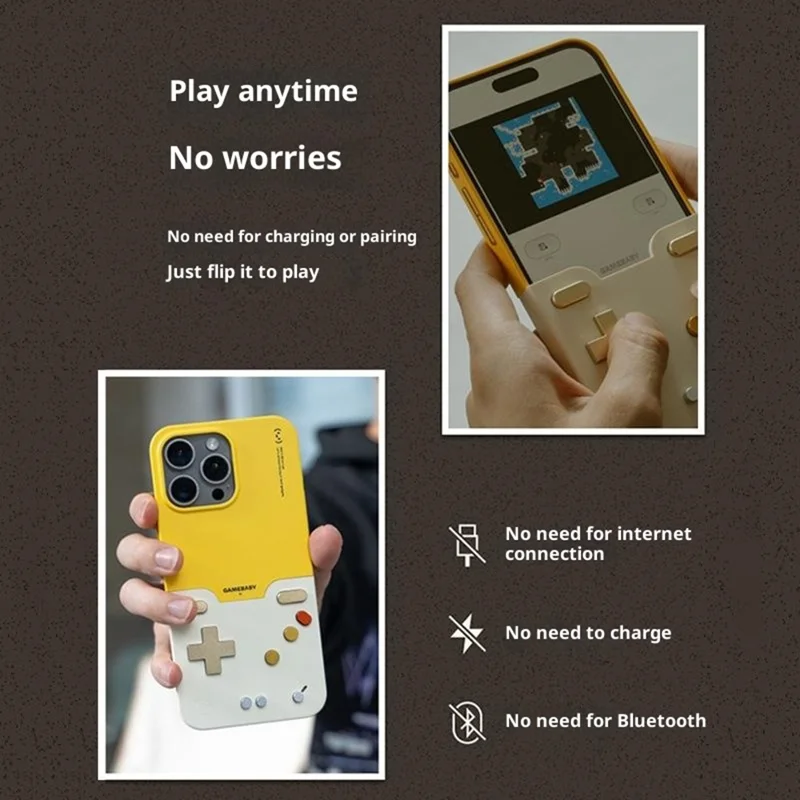
- 【Jeu instantané】 Pas besoin de Bluetooth, de câblage ou de charge - il suffit de basculer et de jouer
- 【Élégant et durable】 Fabriqué en PC et silicone de haute qualité, offrant une prise en main sécurisée, une absorption des chocs et une utilisation durable
- 【Prise en charge d'émulateurs personnalisés】 Compatible avec divers habillages de simulateur pour améliorer l'expérience de jeu
Comment utiliser :
La procédure s'applique uniquement aux trois modèles d'émulation Delta pris en charge et adaptés par GAMEBABY : NES, GBC et GBA.
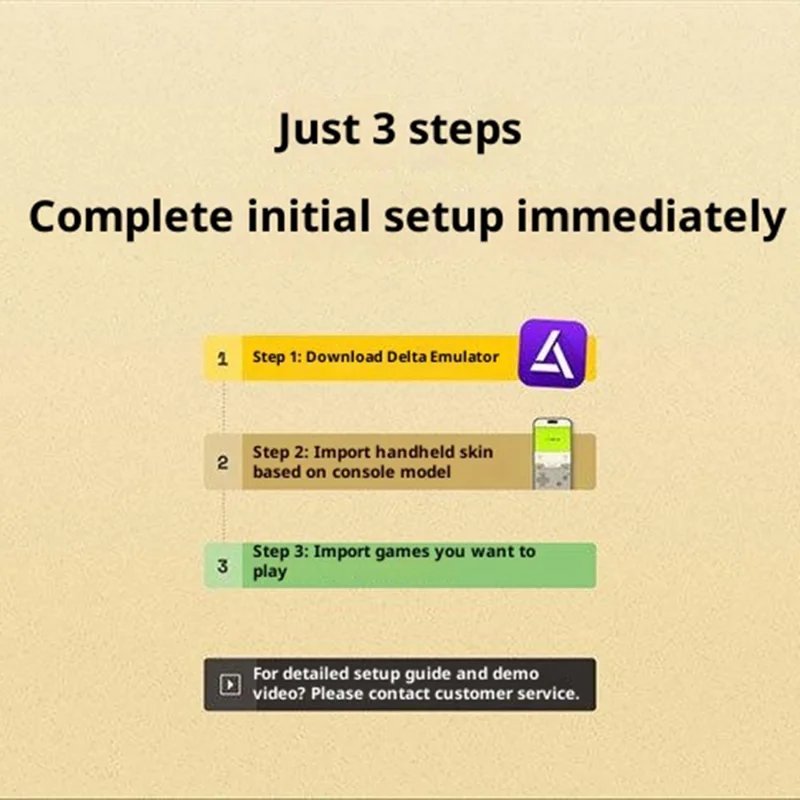
Installation du simulateur Delta
- GAMEBABY base son gameplay sur l'émulateur Delta, et pour la plupart des gens, installer l'émulateur Delta ne pourrait être plus simple : ouvrez l'App Store, recherchez le mot-clé 'Delta', trouvez l'application et cliquez sur Obtenir pour lancer le téléchargement. Si vous utilisez un identifiant Apple en Chine continentale, vous pouvez accéder directement à l'App Store via le lien ci-dessous ou celui-ci.
- https://apps.apple.com/cn/app/delta-game-emulator/id1048524688?platform=iphone
Importer les habillages GAMEBABY
- Par défaut, nous jouons à des jeux de console portable classiques dans Delta en utilisant les boutons virtuels à l'écran.
- Avec GAMEBABY, cependant, les boutons physiques en haut sont mappés aux emplacements corrects pour déclencher les boutons virtuels à l'écran, ce qui est le principe fondamental le plus important de GAMEBABY, vous devrez donc importer des habillages spécifiques à GAMEBABY pour jouer correctement.
- Cliquez sur le lien ci-dessous pour télécharger l'habillage dont vous avez besoin et enregistrez-le sur votre iPhone comme bon vous semble.
- https://sspaime.feishu.cn/drive/folder/CojGfB3xAlJiipdrlHfcDHW2nZf
- Ouvrez l'interface des paramètres de Delta, dans la zone des HABILLAGES DE MANETTE, nous pouvons voir six options de console portable, nous fournissons trois modèles pour GAMEBABY, à savoir NES (Nintendo), GBC (Game Boy Color) et GBA (Game Boy Advance), cliquez sur le modèle correspondant pour configurer l'habillage de la manette. Cliquez sur le modèle correspondant pour définir l'habillage de la manette.
- Comme GAMEBABY est conçu pour une utilisation en mode portrait, vous devez cliquer sur 'PORTRAIT', cliquer sur le signe plus dans le coin supérieur droit, Delta affichera alors la bibliothèque de fichiers système, où nous trouverons le fichier d'habillage au format .deltaskin préparé à l'avance, sélectionnez-le et cliquez sur le bouton 'Ouvrir' dans le coin supérieur droit pour terminer l'importation.
- Tout comme pour l'importation de fichiers de jeu, vous pouvez également importer des habillages par d'autres moyens tels que le menu de partage ou en cliquant directement dans l'application Fichiers.
Importer des fichiers de jeu
- Une fois l'émulateur en place, il est alors temps d'importer les fichiers de jeu que vous voulez jouer, que nous avons divisés en imports dans l'application et hors de l'application.
Importation dans l'application
- Commençons par l'importation dans l'application. Lorsque vous ouvrez l'interface principale de Delta, vous pouvez voir un bouton plus dans le coin supérieur droit, qui est l'entrée pour importer des jeux. Après avoir cliqué sur le bouton plus, vous pouvez voir deux options, Fichiers et iTunes, généralement, nous choisirons Fichiers.
- Vous pouvez alors trouver le fichier de jeu que vous avez préparé à l'avance dans la fenêtre 'Fichiers' qui s'ouvre, et cliquer dessus pour l'importer.
Importation hors application
- Si vous avez téléchargé un fichier de jeu via votre navigateur ou reçu un fichier de jeu via un outil tiers comme WeChat, vous pouvez alors ouvrir ce fichier de jeu directement dans l'application Delta via le menu Partager intégré au système.
- Si vous avez déjà enregistré un fichier de jeu dans l'application Fichiers iOS, il vous suffit de cliquer dessus, et l'application Delta s'ouvrira automatiquement et importera le fichier de jeu. Vous avez maintenant terminé toutes les étapes pour commencer avec GAMEBABY, ou si vous souhaitez l'associer à votre téléphone portable, vous pouvez cliquer sur le lien ci-dessous pour télécharger notre fond d'écran GAMEBABY spécialement préparé.
- https://sspaime.feishu.cn/drive/folder/IoL7fLvkflpiZFdIvH1caZXOn8g